
Foto-Hintergrund ändern
Mit CreArt änderst du den Hintergrund eines Fotos kostenlos mit KI, meist in unter 20 Sekunden: Wähl einen von 10 Hintergründen oder beschreib deinen eigenen.
Dein Foto
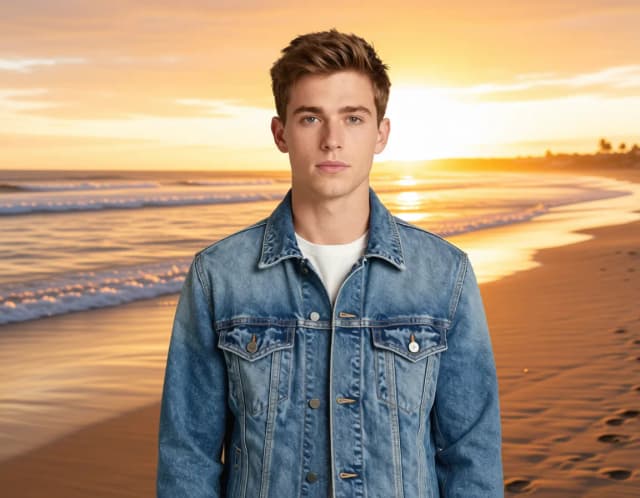
Neuer Hintergrund · Strand bei Sonnenuntergang
10 Gratis-Versuche pro Tag mit Auto · Ohne Anmeldung

So geht's
Foto-Hintergrund mit KI ändern in 4 Schritten
Hochladen, Hintergrund wählen, erstellen und herunterladen, ohne Bildbearbeitungsprogramm.
Foto hochladen
Lad ein Foto mit einem klaren Motiv hoch: eine Person, ein Produkt oder ein Haustier. Oder probier zuerst eines der Beispielfotos.
Neuen Hintergrund wählen oder beschreiben
Wähl einen von 10 Hintergründen (Strand, Stadt bei Nacht, Wald, Berge, Café, graues oder weißes Studio, Pastell, Büro oder Bibliothek) oder schreib deinen eigenen, etwa „eine schlichte hellblaue Wand“. Sobald du einen schreibst, ersetzt er den gewählten Hintergrund.
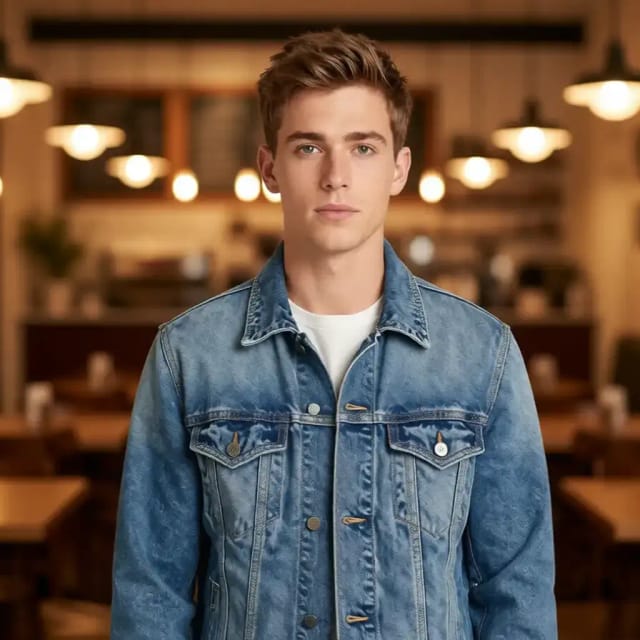
Die KI ändert den Hintergrund
Die KI zeichnet das Foto mit dem neuen Hintergrund neu und behält das Motiv: Gesicht, Haare, Kleidung und Haltung. Meist dauert das unter 20 Sekunden.
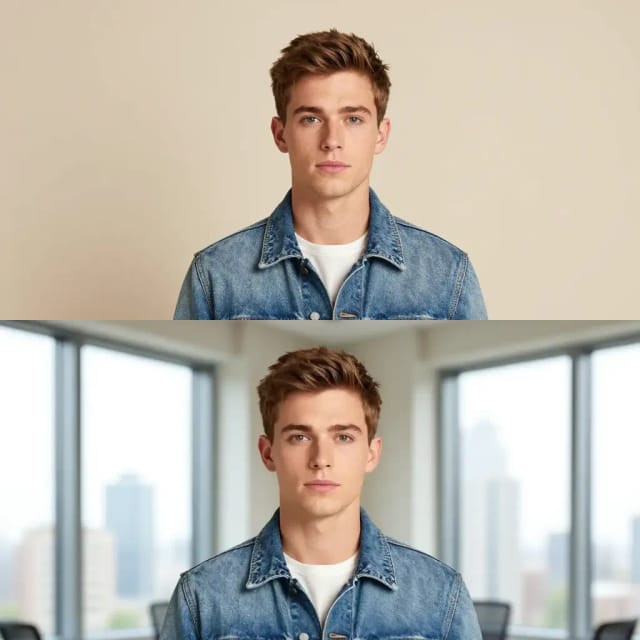
Neues Bild herunterladen
Lad das Ergebnis herunter. Für eine andere Variante erstell es noch einmal: Jedes Ergebnis ist ein wenig anders.
Gleiches Motiv, jede Welt
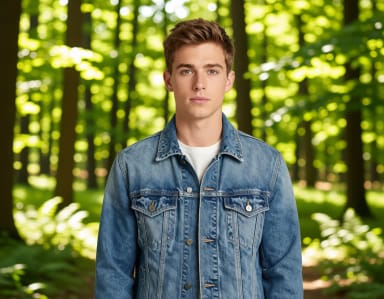
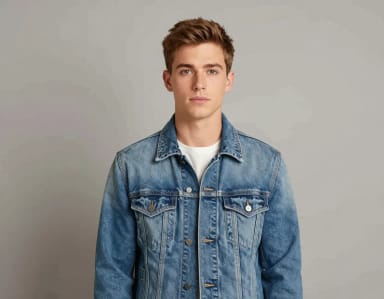
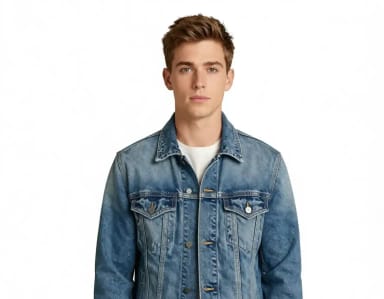
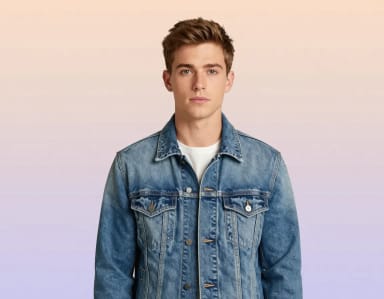
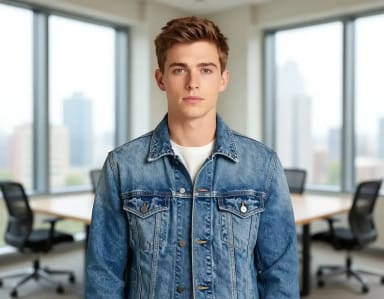
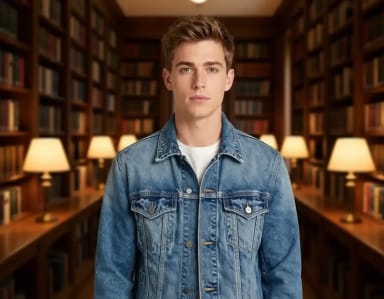
Ein Foto, zehn Hintergründe: vom Strand bei Sonnenuntergang bis zum weißen Studio oder einer Bibliothek.



So funktioniert's
Bild-Hintergrund ändern: so funktioniert es
Vom schlichten Farbwechsel bis zur ganz neuen Szene: Das passiert nach dem Hochladen.
Mit CreArt änderst du den Hintergrund eines Fotos und behältst das Motiv: Du lädst ein Bild hoch, wählst einen von 10 Hintergründen oder beschreibst deinen eigenen, und die KI zeigt dieselbe Person, dasselbe Produkt oder dasselbe Haustier in der neuen Szene. Ausprobieren ist kostenlos.
Es ist eine KI-Bearbeitung, kein Ausschneiden und Einfügen: Das Modell zeichnet das Bild mit dem neuen Hintergrund neu, sodass Haare und Kanten in die Szene übergehen. Kleine Details des Motivs können etwas anders ausfallen; wenn eines wichtig ist, erstell das Bild noch einmal. Soll der Hintergrund nur weg, stellt Hintergrund entfernen das Motiv frei: als transparentes PNG, auf Weiß oder auf einer Farbe.
Deinen eigenen Hintergrund beschreiben
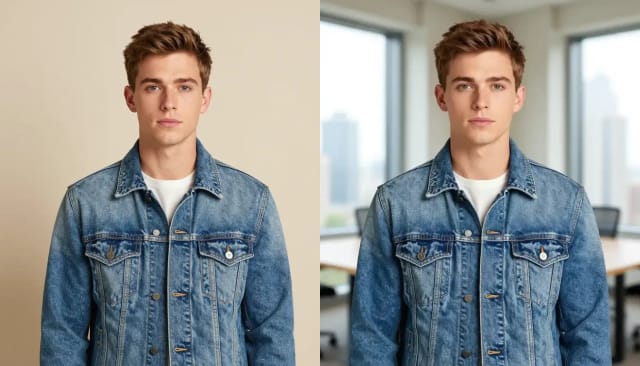
Die 10 Hintergründe sind ein Anfang. Schreib deinen eigenen in das Feld darunter, etwa „eine schlichte hellgraue Wand“, „eine sonnige Küchenarbeitsplatte“ oder „eine verschneite Straße bei Nacht“, und die KI baut ihn. Eine einfache Farbe geht auch: Schreib die Farbe, die du willst. Steht etwas im Feld, fällt der gewählte Hintergrund weg, damit du nie eine Mischung aus beiden bekommst.
Am saubersten wird es mit einem Foto mit einem klaren Motiv und gleichmäßigem Licht. Ist das Foto unscharf oder klein, mach es vorher mit Bild schärfer machen scharf oder vergrößere es mit Bild hochskalieren.
Hintergrund ändern für Profilbild, Shop und Posts
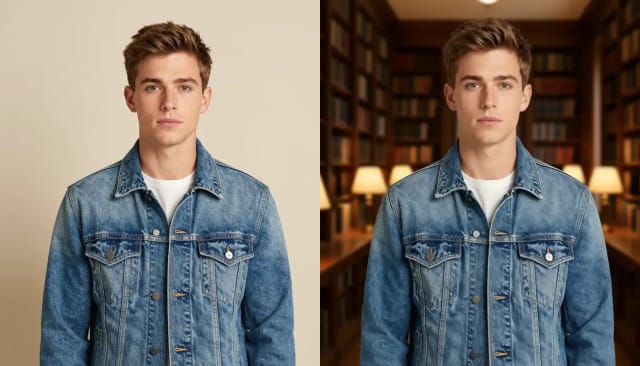
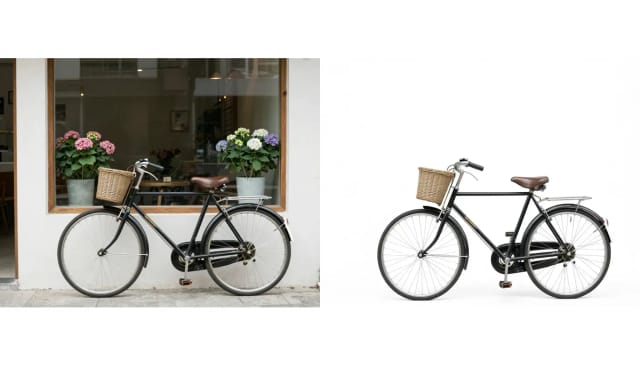
Ein graues oder weißes Studio macht aus einem Schnappschuss ein Profilbild für LinkedIn oder den Lebenslauf. Weiß stellt ein Produkt vor den sauberen Hintergrund, den die meisten Online-Shops verlangen. Strand, Café oder Stadt bei Nacht ergeben einen Post oder eine Karte. Fotos werden einzeln geändert; wähl für jedes denselben Hintergrund, dann passt die Serie zusammen.
Für ein Bewerbungsfoto macht der KI-Bewerbungsfoto-Generator aus deinen Selfies ein professionelles Porträt, und Objekt aus Bild entfernen nimmt Störendes aus dem Foto, ohne den Hintergrund zu wechseln. Willst du deinen eigenen Hintergrund behalten, macht ihn Hintergrund unscharf machen nur weich.
Für wen
Für wen das Ändern des Foto-Hintergrunds gedacht ist
Für alle, die einen sauberen, einheitlichen Foto-Hintergrund brauchen, ohne die Bearbeitung abzugeben.
Online-Händler und Shop-Betreiber
Stell jedes Produktfoto vor denselben sauberen Hintergrund, damit ein Katalog einheitlich aussieht, ohne Fotostudio.
Social-Media-Creator
Pass den Hintergrund eines Fotos an den Look deines Feeds oder an ein Kampagnenthema an und nutz dasselbe Foto für verschiedene Posts.
Marketing und kleine Teams
Mach saisonale Motive, indem du den Hintergrund eines vorhandenen Fotos tauschst, statt für jede Variante neu zu fotografieren.
Bewerbung und Beruf
Stell ein Porträt vor einen neutralen Studiohintergrund, für das Profilbild oder die Bewerbung.
Alle, die private Fotos bearbeiten
Versetz ein Motiv an einen Strand, in einen Wald oder vor eine einfarbige Fläche, für eine Karte, einen Ausdruck oder zum Teilen, ohne Bearbeitungs-App.
Preise
Preise
Ändere Hintergründe kostenlos und wechsle zu einem Tarif, wenn du mehr Bilder brauchst.
Kostenlos
0 €
- 100 Credits pro Tag
- Das Auto-Modell, auf unseren eigenen Servern
- Ohne Karte
Bezahlte Tarife
Basic · Starter · Creator
- 1.600 bis 10.000 Credits im Monat
- Alle KI-Modelle, auch die Premium-Modelle
- KI-Video und keine Werbung in der App
Warum CreArt
Warum du den Hintergrund mit CreArt änderst
Ein schnellerer Weg, den Hintergrund eines Fotos zu ändern, ganz ohne Maskierwerkzeug.
Kanten, die verschmelzen
Die KI zeichnet das Foto mit dem neuen Hintergrund neu, statt einen Ausschnitt einzufügen. So gehen Haare, Fell und Produktkanten in die Szene über.
10 Hintergründe oder dein eigener
Strand, Stadt bei Nacht, Wald, Berge, Café, graues oder weißes Studio, Pastell-Verlauf, Büro oder Bibliothek, oder du beschreibst einen in Worten, auch eine einfache Farbe.
Derselbe Hintergrund für eine Serie
Nutz für jedes Foto denselben Hintergrund, eins nach dem anderen, damit ein Produktkatalog oder eine Reihe von Profilfotos zusammenpasst.
Ohne Vorkenntnisse und ohne Software
Kein Maskieren und kein Nachzeichnen von Kanten. Wenn du ein Foto hochladen und eine Option wählen kannst, kannst du den Hintergrund selbst ändern.
Meist unter 20 Sekunden
Jede Änderung dauert meist unter 20 Sekunden statt der halben Stunde, die Maskieren von Hand braucht. So probierst du ein paar Hintergründe aus, bevor du dich entscheidest.
Ein Bild, keine zwei Ebenen
Der neue Hintergrund wird ins Foto gezeichnet und nicht hinter einen Ausschnitt gelegt, deshalb wirkt das Ergebnis wie ein einziges Bild.
Kann KI den Hintergrund eines Fotos ändern?
Wie ändere ich den Hintergrund eines Fotos?
Wie ändere ich die Hintergrundfarbe eines Bildes?
Kann ich den Hintergrund eines Produktfotos ersetzen?
Ist das Ändern des Hintergrunds kostenlos?
Kann ich statt einer Vorlage einen eigenen Hintergrund nehmen?
Sieht das Motiv danach noch natürlich aus?
Welche Fotos eignen sich am besten?
Kann ich den Hintergrund nur entfernen, ohne ihn zu ersetzen?
CreArt steht in keiner Verbindung zu LinkedIn und wird von LinkedIn weder unterstützt noch gesponsert. LinkedIn ist eine Marke der LinkedIn Corporation.
Hintergrund entfernen
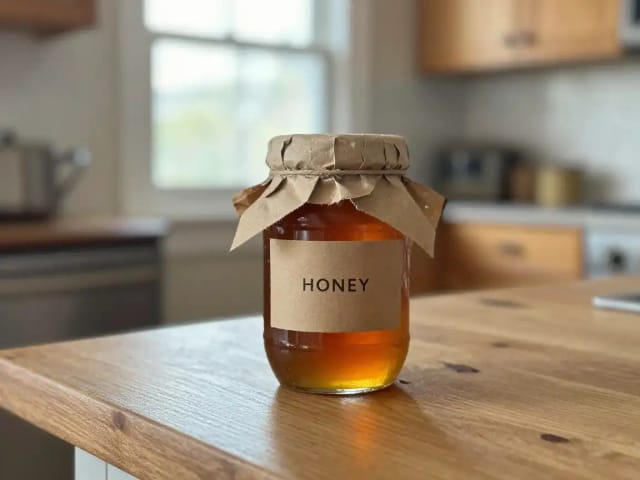
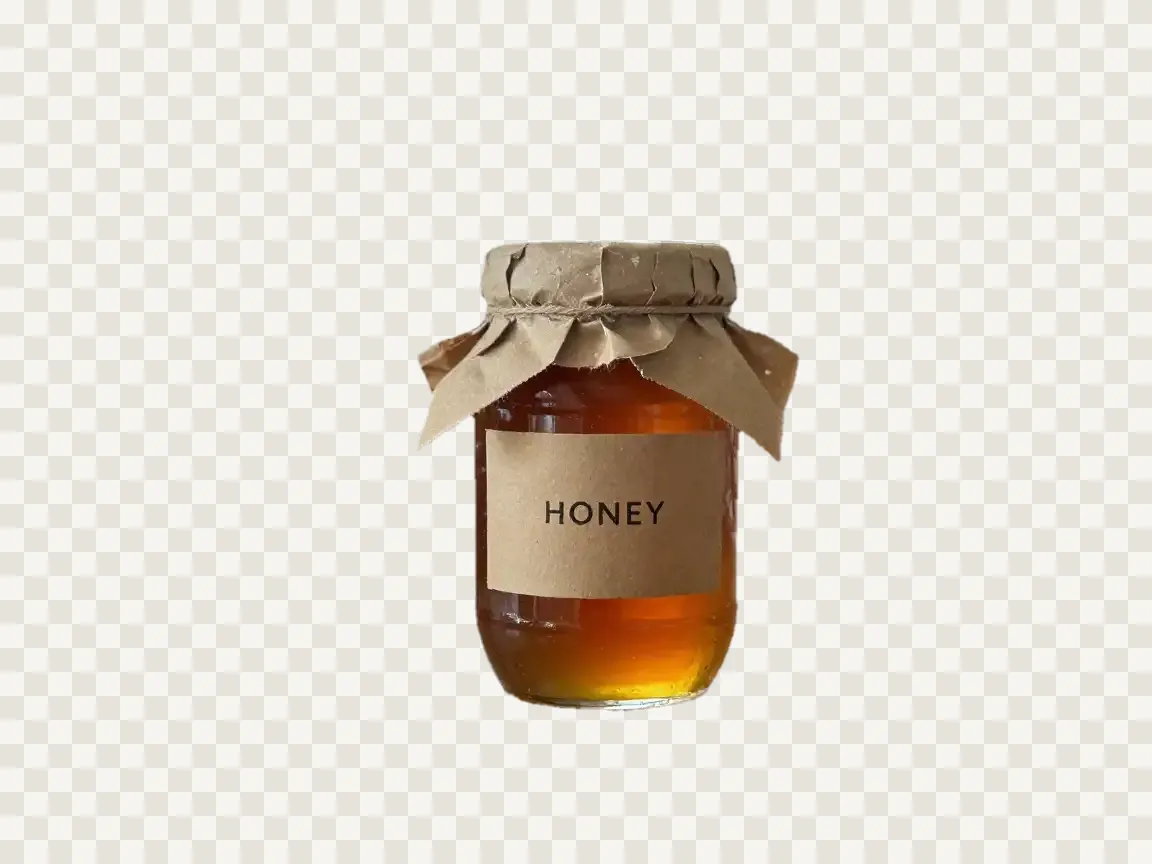
Der Hintergrund-Entferner von CreArt stellt das Motiv jedes Fotos kostenlos frei: als transparentes PNG, auf reinem Weiß oder auf einer Farbe, meist in unter 20 Sekunden.
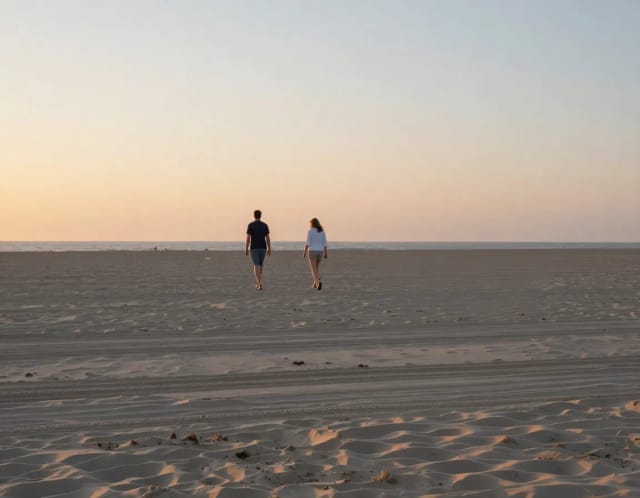
Objekt aus Bild entfernen
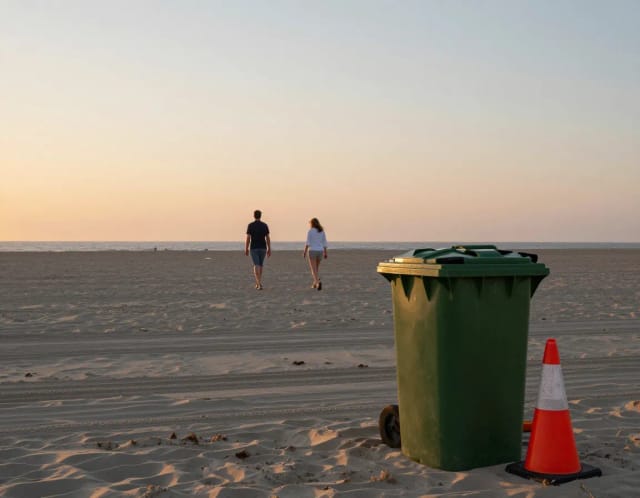
Entferne störende Objekte, Personen und Makel aus deinen Fotos, indem du sie einfach beschreibst. Die KI füllt den Hintergrund automatisch und natürlich auf.

KI-Bewerbungsfoto
Mach aus einem Alltags-Selfie ein professionelles Bewerbungsfoto: Blazer oder Sakko, Studio- oder Bürohintergrund und dein eigenes Gesicht, fertig für Lebenslauf und LinkedIn in unter 20 Sekunden.
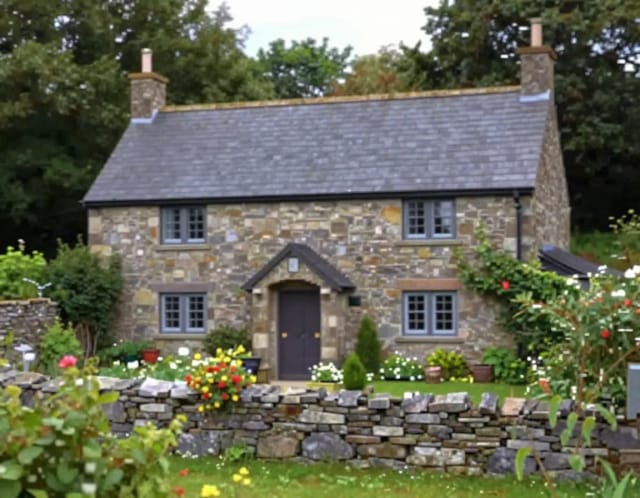
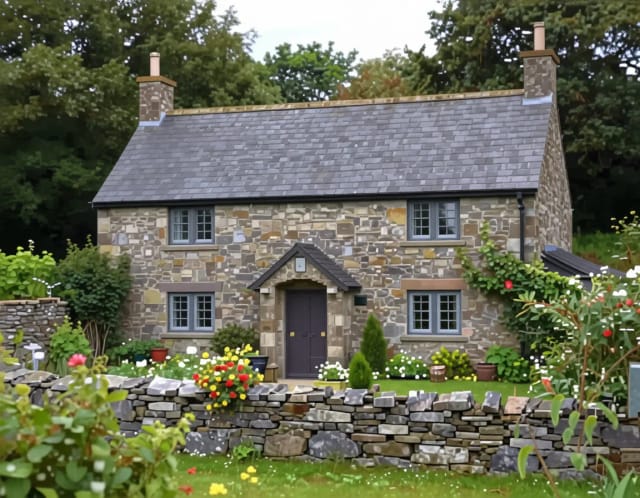
Bild hochskalieren
Der Bild-Hochskalierer von CreArt vergrößert Fotos mit einem eigenen KI-Upscaling-Modell auf das Zwei- oder Vierfache: Aus 1.000 × 1.500 px werden 4.000 × 6.000 px. Die genaue Ausgabegröße siehst du vor dem Start. Kostenlos testen.
Bereit loszulegen?
Öffne das Tool, probiere das kostenlose Auto-Modell und lade das Ergebnis herunter.