KI Video erstellen in 4 Schritten
Von der Idee zum fertigen Clip – ohne Vorkenntnisse.
Prompt schreiben oder Bild hochladen
Beschreibe die Szene, die du sehen willst, oder lade ein Foto hoch, das sich bewegen soll. Ein konkreter Satz führt zu einem besseren Ergebnis als lose Stichwörter.
Videostil und Seitenverhältnis wählen
Entscheide dich für einen Look – Cinematic, Anime, 3D-Animation, Stop Motion, Hyperlapse, Claymation oder Realistic – und lege das passende Seitenverhältnis für dein Format fest.
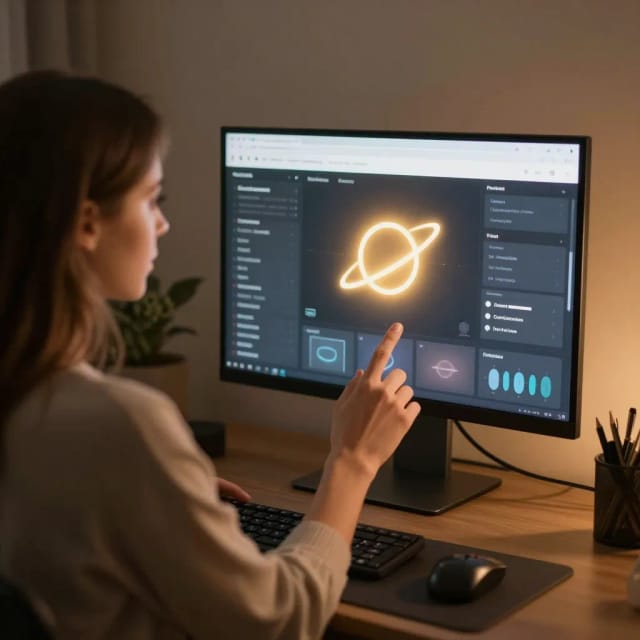
Video aus Text erstellen lassen
Die KI setzt deinen Prompt Frame für Frame um und liefert in Sekunden einen bewegten Clip.
Herunterladen oder neu generieren
Speichere den fertigen Clip ohne Wasserzeichen oder passe den Prompt an und generiere neu, bis das Ergebnis sitzt.
So kannst du mit CreArt ein KI Video erstellen
Vom geschriebenen Prompt oder einem Standbild zum fertigen Clip – ohne Kamera und ohne Schnittprogramm.
So funktioniert es
Mit dem KI Video Generator von CreArt kannst du aus Textprompts und Bildern kurze KI-generierte Videos und Animationen erstellen – direkt im Browser. Du beschreibst eine Szene oder lädst ein Foto hoch, und das Tool erzeugt in Sekunden einen bewegten Clip, ganz ohne Kamera, Timeline oder Schnittkenntnisse.
Damit deckt das Tool die beiden Wege ab, nach denen die meisten tatsächlich suchen. Beim Text zu Video schreibst du, was du sehen willst, und das Modell baut die Aufnahme von Grund auf. Beim Bild zu Video – der meistgefragten Variante – nimmt das Tool ein Standbild und fügt Bewegung hinzu, sodass ein Produktfoto oder ein Porträt anfängt, sich zu bewegen. Wenn du von einer schriftlichen Idee ausgehst, lässt sich das Ganze gut mit dem KI-Bildgenerator kombinieren, um zuerst ein erstes Frame zu bauen, oder mit dem KI-Kunstgenerator, wenn du einen stilisierten Look in Bewegung setzen möchtest.
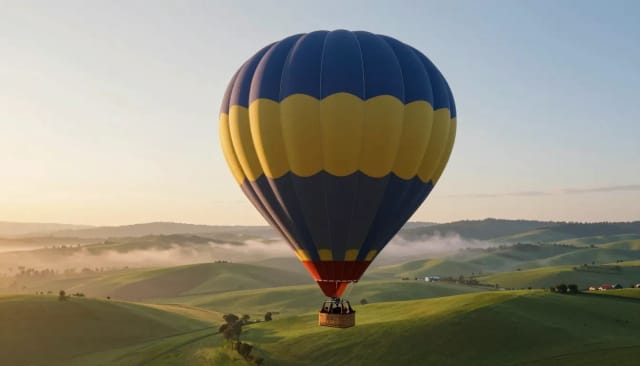
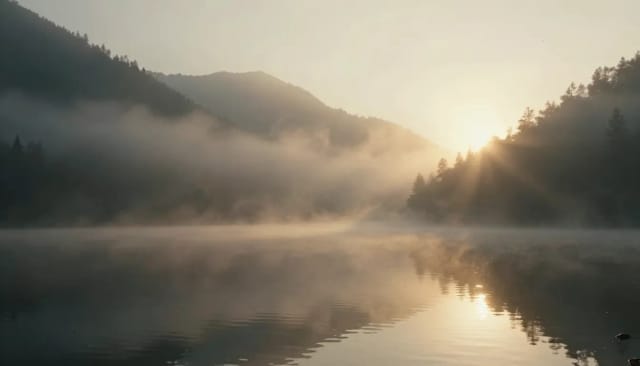
Im Hintergrund liest der Generator deinen Prompt (und dein Bild, falls du eines hochlädst) und sagt Frame für Frame voraus, wie sich die Szene bewegen soll. Aus einem Prompt wie "langsamer Zoom über einen nebligen Bergsee bei Sonnenaufgang" wird ein flüssiger Clip; ein Produktfoto kann sanft rotieren oder driften, statt flach dazuliegen.
Du gibst die Richtung vor, nicht nur das Motiv. Kamerabewegung, Stimmung und ein gewählter Videostil – Cinematic, Anime, 3D-Animation, Stop Motion, Hyperlapse, Claymation oder Realistic – prägen jeweils das Ergebnis. So kommt aus demselben Bild eine statische Aufnahme anders heraus als ein langsamer Orbit. Je klarer und konkreter deine Beschreibung, desto näher landet das KI-Video an dem, was du dir vorgestellt hast – ein echter Satz bringt mehr als eine Handvoll loser Stichwörter.
Ein Video von Hand zu drehen oder zu animieren kostet Ausrüstung, Rohmaterial und Stunden im Schnittprogramm. Hier überspringst du all das und bekommst in einem Durchgang einen brauchbaren Clip, den du mit einem angepassten Prompt so lange neu generierst, bis er passt – direkt im Browser, ohne Wasserzeichen im Bild.
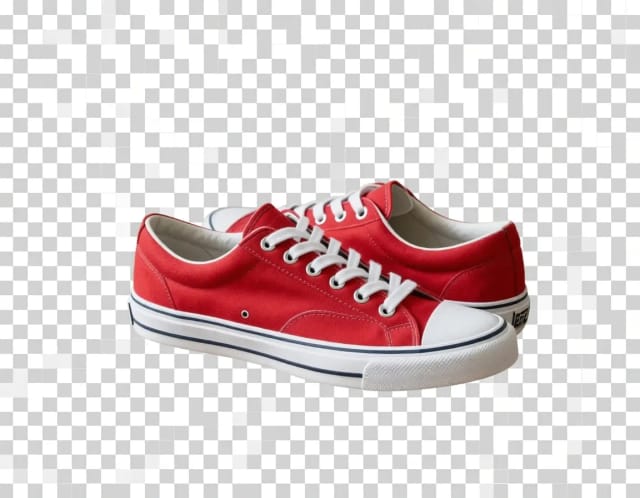
Das Tool fügt sich in einen größeren Kreativ-Workflow ein. Bereinige ein Ausgangsfoto mit dem Photo Enhancer, bevor du es animierst, hebe ein niedrig aufgelöstes Frame mit dem Image Upscaler auf eine höhere Auflösung, oder entferne den Hintergrund eines Produktfotos mit dem Background Remover, damit dein Motiv sauber animiert wird.
Wer nutzt den KI-Videogenerator
Gemacht für alle, die bewegte Bilder brauchen – ganz ohne Kamera oder Schnittprogramm.
Social Creators
Erstelle kurze Hochkant-Clips für TikTok, Reels und Shorts aus einem einzigen Prompt oder einem Foto – ohne Drehen oder Schneiden.
Marketer und kleine Marken
Verwandle ein Produktfoto in einen bewegten Clip für Ads und Posts und generiere im Handumdrehen neue Varianten, ohne ein Shooting zu buchen.
Designer und Illustratoren
Animiere stilisierte Artworks im Anime- oder 3D-Animationslook und erwecke ein statisches Bild für Reels und Portfoliostücke zum Leben.
Content-Teams, die Ideen testen
Prototype a concept as a quick AI generated video before committing to full production, using text-to-video to visualize a shot in minutes.
Pläne, die mitwachsen, wenn du mehr brauchst
Probiere den KI-Videogenerator in Sekunden im Browser aus und wechsle zu einem Plan, wenn du mehr Generierungen und höhere Qualität willst.
Wie weit reichen die Credits? Die Kosten hängen vom Tool, Modell und den Einstellungen ab. Der Erstellen-Button zeigt dir den Preis vor jeder Generierung.
Kostenlos
- 100 Credits pro Tag
- Zugang zu den Basis-Tools
- 100 MB Cloud-Speicher (angemeldet)
Starter
- 4.000 Credits pro Monat
- Videos mit KI erstellen
- Nutze jedes KI-Modell
- Keine Werbung
- Keine Wasserzeichen
- Beiträge jederzeit privat halten
- Was du erstellst, gehört dir
- 1 GB Cloud-Speicher (angemeldet)
Creator
- 10.000 Credits pro Monat
- Videos mit KI erstellen
- Nutze jedes KI-Modell
- Keine Werbung
- Keine Wasserzeichen
- Beiträge jederzeit privat halten
- Was du erstellst, gehört dir
- 5 GB Cloud-Speicher (angemeldet)
Pro
- 25.000 Credits pro Monat
- Videos mit KI erstellen
- Nutze jedes KI-Modell
- Keine Werbung
- Keine Wasserzeichen
- Beiträge jederzeit privat halten
- Was du erstellst, gehört dir
- 10 GB Cloud-Speicher (angemeldet)
Warum du mit diesem KI Video Generator arbeiten solltest
Alles, was du brauchst, um aus Text oder Bild einen Clip zu machen – an einem Ort.
Video aus Text erstellen
Schreib einfach, was du sehen willst, und das Modell baut die Aufnahme von Grund auf – ganz ohne Rohmaterial oder Kamera.
Standbilder in Bewegung setzen
Lade ein Foto hoch und animiere es: Ein Produktshot rotiert sanft, ein Porträt beginnt sich zu bewegen. Bild zu Video ohne Umwege.
Sieben Videostile
Von Cinematic über Anime und 3D-Animation bis Stop Motion, Hyperlapse, Claymation und Realistic – wähle den Look, der zu deinem Clip passt.
KI Videos ohne Wasserzeichen
Lade deine Clips ohne eingebranntes Wasserzeichen herunter und sieh die genauen Kosten, bevor du generierst.
Ergebnisse in Sekunden
Kein Rendering über Stunden. Beschreiben, generieren, ansehen – und mit einem angepassten Prompt so oft neu erstellen, wie du willst.
Direkt im Browser
Keine Installation, keine Schnittsoftware. Du arbeitest komplett online und kombinierst das Tool bei Bedarf mit anderen CreArt-Werkzeugen.
Häufig gestellte Fragen zur KI-Videogenerierung
Häufige Fragen dazu, wie du Prompts und Bilder in KI-generierte Videos verwandelst.
Gibt es einen kostenlosen KI-Videogenerator?+
Wie funktioniert KI-Videogenerierung?+
Was ist der Unterschied zwischen Text-to-Video und Image-to-Video?+
Kann ich ein Foto in ein Video verwandeln?+
Wie schreibe ich einen guten Prompt für ein KI-generiertes Video?+
Welche Seitenverhältnisse und Videostile sind verfügbar?+
Welches KI-Videomodell soll ich wählen?+
Kann ich KI-generierte Videos für TikTok, Reels oder Shorts nutzen?+
Zuerst das Bild vorbereiten, das du animieren willst
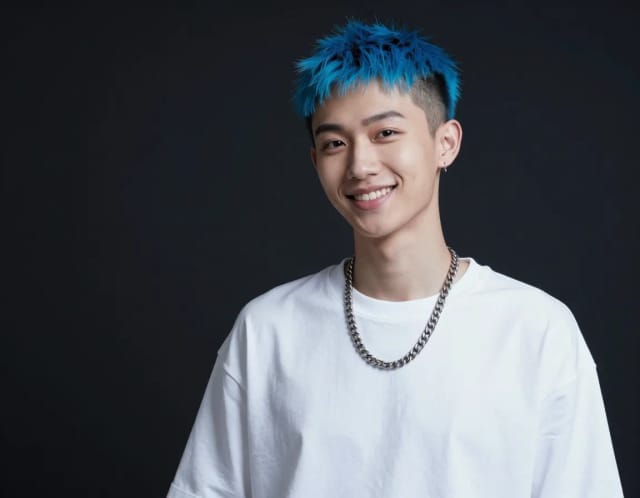
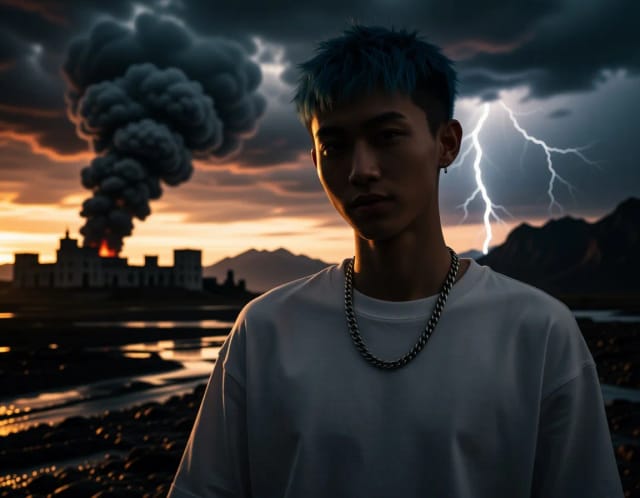
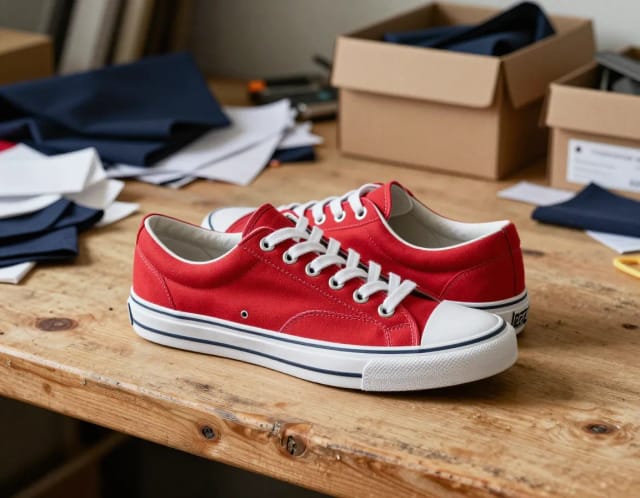
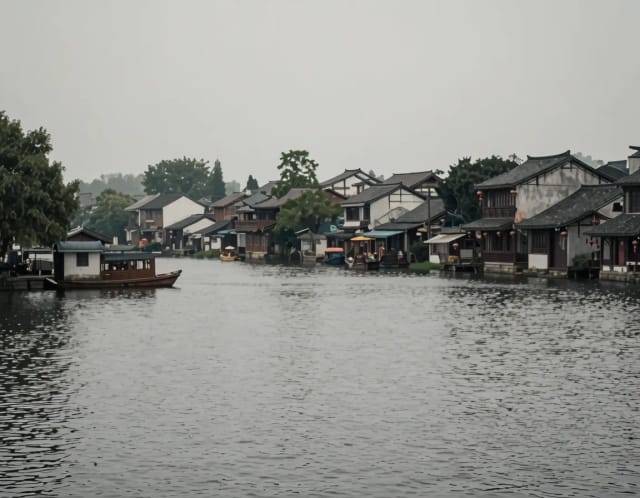
Bilder und Ideen in Bewegung bringen
Verwandle ein Standbild in einen Videoclip
Animiere ein Foto in Sekunden zu einem kurzen Videoclip mit natürlicher Bewegung.
Video aus einem Text-Prompt generieren
Beschreibe eine Szene und erhalte einen kurzen Videoclip, ohne etwas zu filmen.
Erstelle teilbare animierte GIFs
Verwandle ein Foto oder einen Clip in ein Loop-GIF, fertig für Chats und Social Posts.
Vergleiche die besten KI-Videomodelle
Generiere mit Kling, Veo, Hailuo, Wan oder Sora und finde das Modell, das am besten zu deinem Projekt passt.
Welches KI-Videomodell passt zu deinem Projekt?
CreArt nutzt mehrere führende Videomodelle. Wähl das, das zu deinem gewünschten Look passt – wechseln kannst du jederzeit.
Sora — am besten für Fotorealismus
OpenAIs Sora glänzt mit lebensechten Details und glaubwürdiger, realer Bewegung – eine starke Wahl für cineastische, naturgetreue Shots.
Veo — am besten für cinematische Clips
Google Veo liefert saubere, filmähnliche Ergebnisse, die deinem Prompt genau folgen – ein toller Standard, wenn du einen polierten Look willst.
Kling — am besten für flüssige Bewegungen
Kling meistert Bewegung und Action mühelos, ideal für Clips, bei denen natürlicher, flüssiger Bewegungsablauf zählt.
Hailuo — am besten für schnelle, ausdrucksstarke Aufnahmen
Hailuo (MiniMax) verwandelt Prompts blitzschnell in scharfe, ausdrucksstarke Clips – praktisch, um Ideen im Tempo zu iterieren.
Wan – am besten für Image-to-Video
Wan (Alibaba) ist ein vielseitiger Allrounder, der besonders gut darin ist, ein Standfoto zum Leben zu erwecken.