
T-Shirt-Mockup
Dein Design auf T-Shirt, Hoodie und Co. – in 12 Farben, vorne oder hinten.
Dein Design
Kleidungsstück · T-Shirt
Farbe · Schwarz
Ansicht · Am Mann
10 Gratis-Versuche pro Tag mit Auto · Ohne Anmeldung · Tassen, Poster, Bücher und mehr: Mockup-Generator →
Dein Design
Kleidungsstück · T-Shirt
Farbe · Schwarz
Ansicht · Am Mann
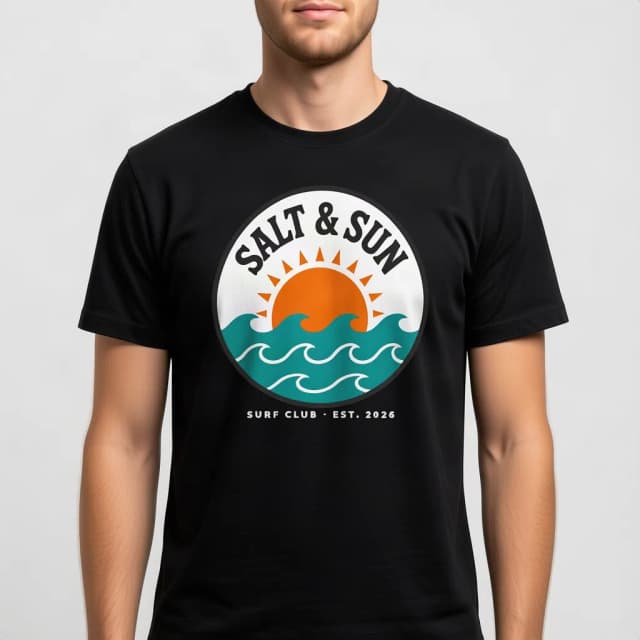
So geht's
T-Shirt-Mockup in 4 Schritten
Kein Photoshop, keine PSD-Vorlagen, keine Smartobjekte: hochladen, auswählen, erstellen.
Design hochladen
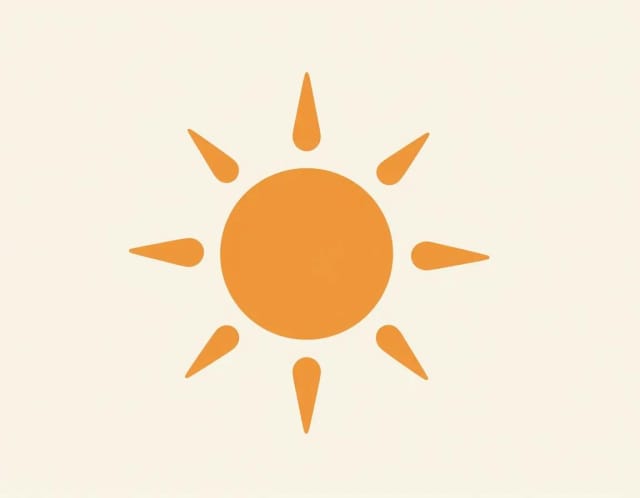
Lade dein Logo, deine Grafik oder deinen Schriftzug als PNG oder JPG hoch. Am besten ist ein PNG mit transparentem Hintergrund, aber ein Design auf weißem oder einfarbigem Hintergrund geht auch: Das Tool entfernt diesen Hintergrund, damit nur das Design gedruckt wird. Noch kein Design? Probier das Beispiel aus.
Kleidungsstück und Farbe wählen
T-Shirt, Oversized-Shirt, Langarmshirt, Poloshirt, Hoodie, Sweatshirt oder Tanktop, in einer von 12 Farben, von Weiß, Schwarz und Grau meliert bis Marineblau, Rot, Sand und Senfgelb.
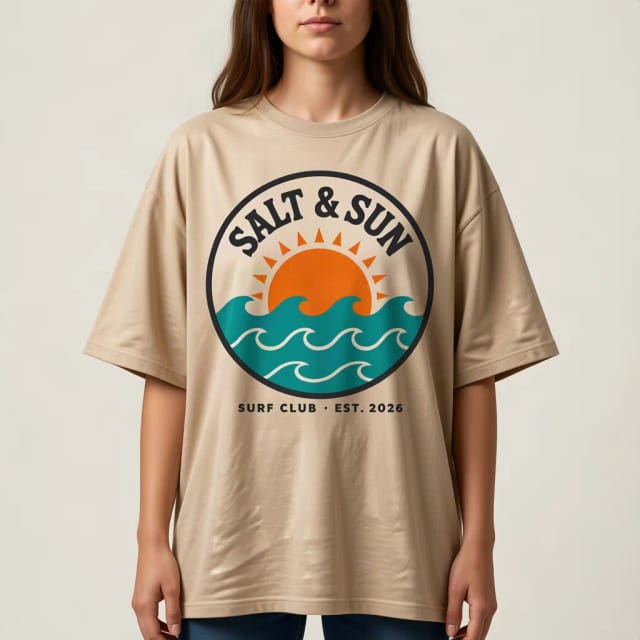
Ansicht wählen
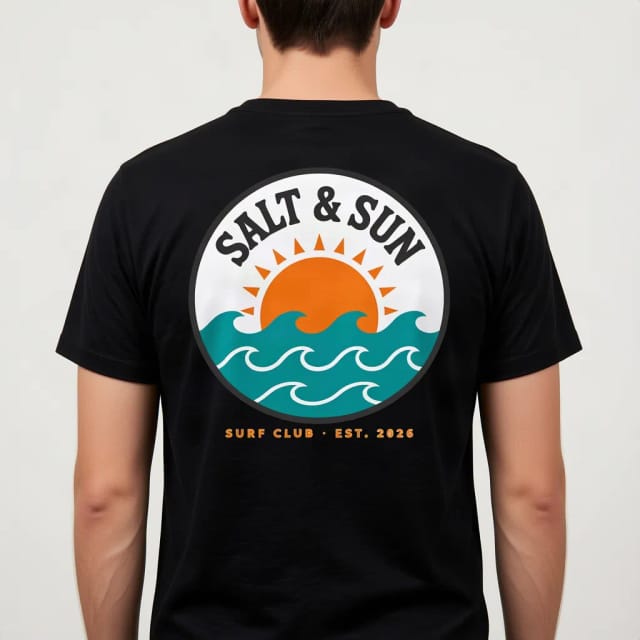
Am Mann oder an der Frau, flach gelegt, hängend, gefaltet, mit Ghost-Mannequin oder als Rückendruck, mit dem Design groß auf dem oberen Rücken. Mit derselben Datei machst du Vorder- und Rückseite für dein Angebot.
Erstellen und herunterladen
Tippe auf „Mockup erstellen“. Die KI druckt dein Design in den Stoff, mit Falten und Licht, meist in unter 20 Sekunden, und du lädst das Foto für deinen Shop, deine Anzeigen oder deine Kunden herunter.
Ein Design auf jedem Kleidungsstück
Dasselbe Beispieldesign, mit diesem Tool gemacht. Tipp auf eins, um mit diesem Kleidungsstück oder dieser Ansicht zu starten.
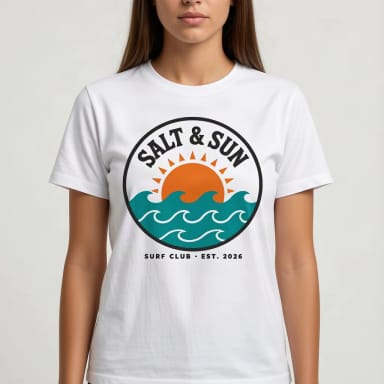
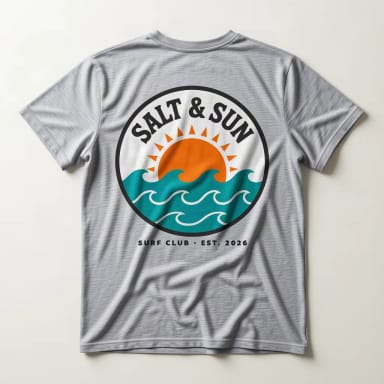
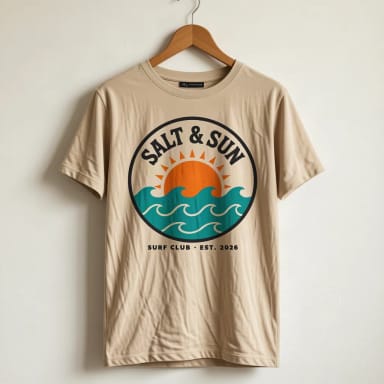
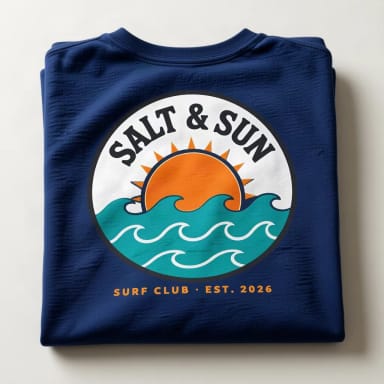
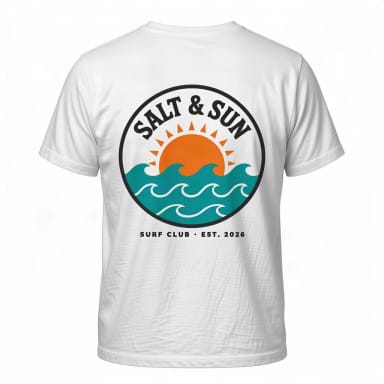
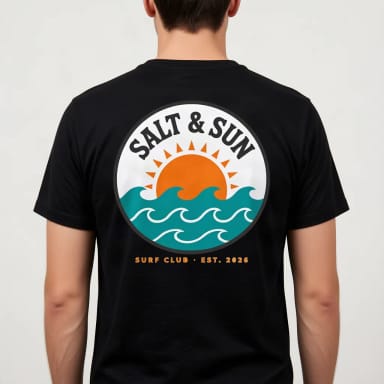
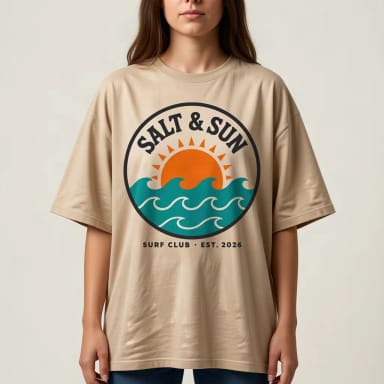
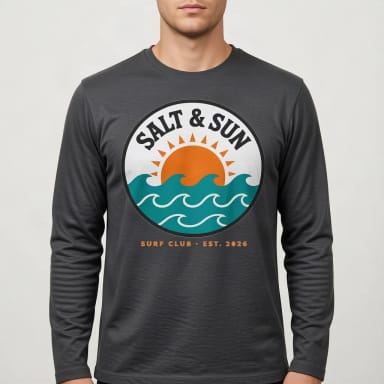
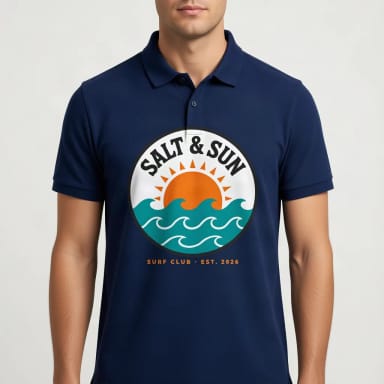
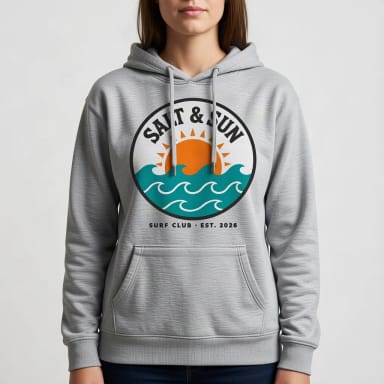
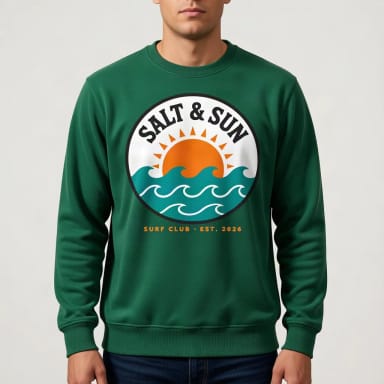
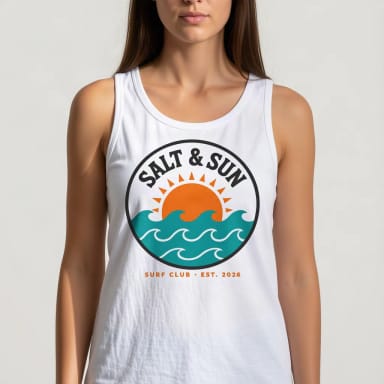
Vorne und hinten
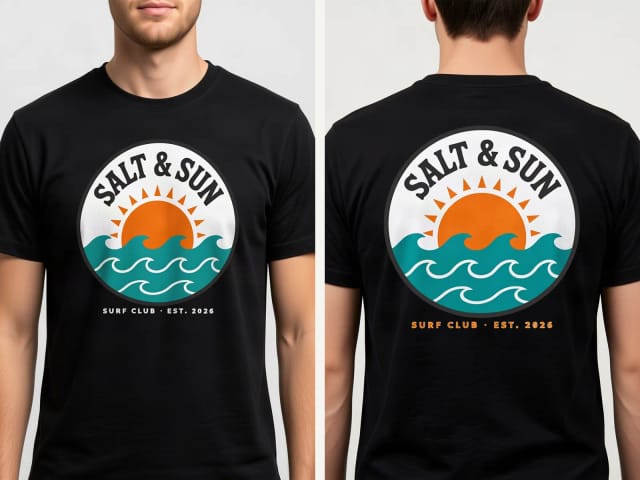
Vorder- und Rückseite aus einer Datei
Wähl „Am Mann“, „An der Frau“ oder eine andere Ansicht für vorne und dann „Rückendruck“ für hinten: Das Design wird groß auf den oberen Rücken gedruckt, so wie die meisten Rückendrucke sitzen. Gleiche Datei, gleiches Kleidungsstück, gleiche Farbe – so passen die beiden Fotos im Angebot zusammen.
Kleines Logo auf der Brust und großer Druck hinten? Mach die Vorderseite mit der Logo-Datei und die Rückseite mit dem großen Motiv. Hinten wirkt ein Design am besten, das man auch aus der Ferne erkennt: kräftige Formen und große Schrift.
Deine Datei
Welche Datei am besten funktioniert
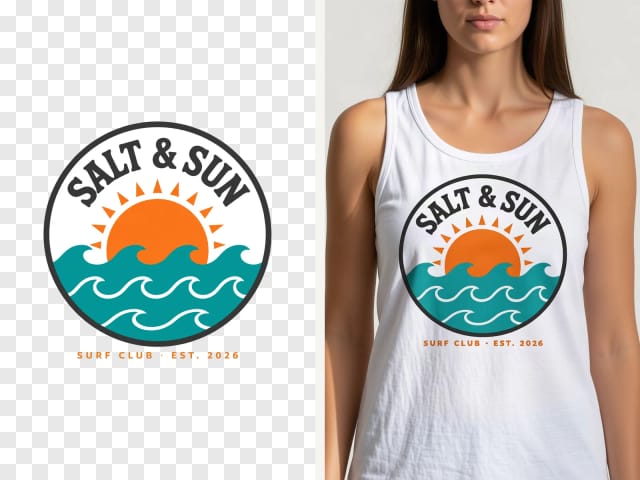
Ein PNG mit transparentem Hintergrund ergibt den saubersten Druck. Ein Logo oder eine Grafik auf weißem oder einfarbigem Hintergrund geht auch: Vor dem Druck entfernt das Tool den Hintergrund rund um das Design, damit kein weißer Kasten auf einem schwarzen Shirt landet. Weiße Stellen im Design, etwa das Innere eines Buchstabens oder eines Emblems, bleiben erhalten.
Weniger gut klappen: ein Foto mit unruhigem Hintergrund, das als Rechteck gedruckt wird, sehr dünne Linien oder winzige Schrift, die im Stoff verschwimmen können, und weiße Designs auf weißen Shirts, die man einfach nicht sieht. Ist deine Datei klein oder unscharf, vergrößere sie vorher mit Bild hochskalieren. Noch kein Motiv? Gestalte eins mit Logo erstellen.
Gedruckt, nicht aufgeklebt
Warum der Druck echt aussieht
PSD-Vorlagen legen dein Design mit einem Smartobjekt auf ein Stockfoto, und in jeder Nische nutzen alle dieselben paar Fotos. Hier macht die KI jedes Mal ein neues Foto und druckt das Design in den Stoff: Es folgt den Falten und der Dehnung, bekommt dasselbe Licht und dieselben Schatten, und die Struktur des Stoffs scheint durch die Farbe.
Die KI soll dein Design so lassen, wie es ist, mit Schrift. Formen und Wörter stimmen fast immer, aber kleine Details können sich verschieben: Dünne Schrift kann etwas fetter oder auf hellen Shirts dunkler werden. Passt etwas nicht, erstell es einfach neu: Jeder Versuch ist ein neues Foto. Brauchst du Tassen, Poster oder Buchcover? Dafür gibt es Mockup erstellen.
Hoodie
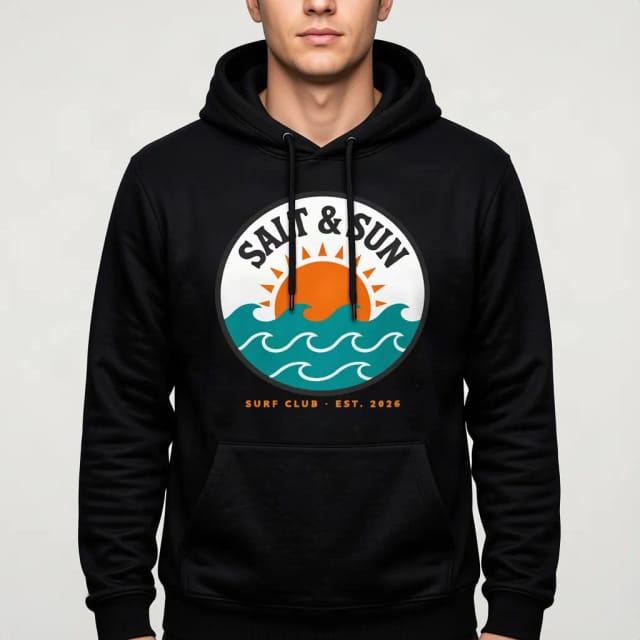
Hoodie-Mockup mit derselben Datei
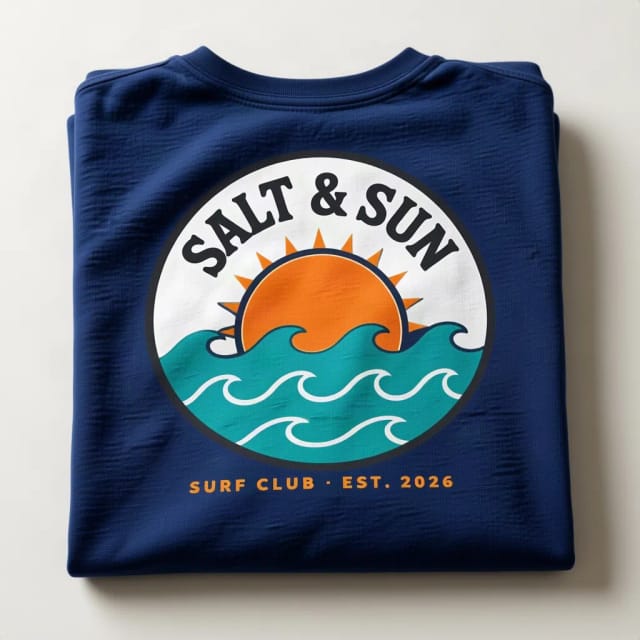
Wähl in Schritt 2 „Hoodie“ oder „Sweatshirt“: Alle sieben Ansichten gibt es auch für Kapuzenpullover und Sweatshirts, vorne und mit Rückendruck.
Praktisch für Merch, bei dem vorne ein kleines Logo und hinten ein großes Motiv sitzt: Die Fotos von Shirt und Hoodie passen im Shop zusammen, weil sie aus derselben Datei kommen.
Caps und Taschen
Cap- und Tragetaschen-Mockup
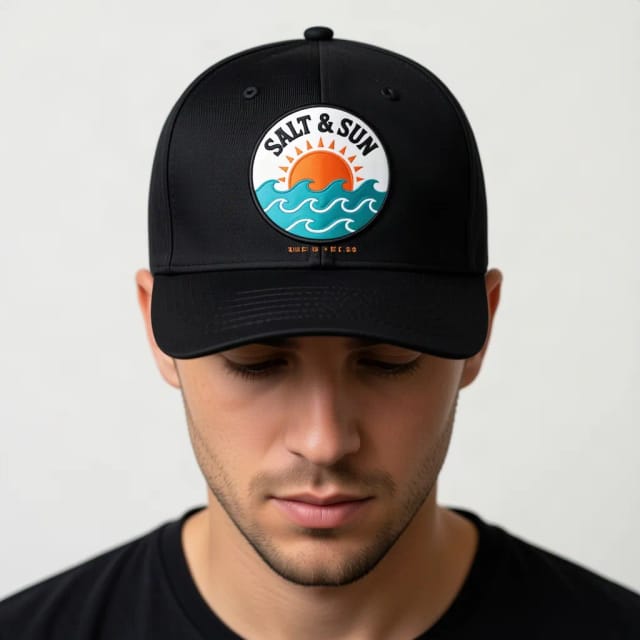
Für Kappen und Tragetaschen gibt es eigene Mockups: auf der Kappe gestickt oder gedruckt, auf der Baumwolltasche mit der Struktur des Stoffs, der durch die Farbe scheint.
Beide gibt es bisher nur auf Englisch: das Cap-Mockup (Englisch) und das Tragetaschen-Mockup (Englisch). Dein Design lädst du dort genauso hoch wie hier.
Was du bekommst
Was der T-Shirt-Mockup-Generator kann
Alles zur Auswahl, in einer Tabelle.
| Funktion | Details |
|---|---|
| Kleidungsstücke | T-Shirt, Oversized-Shirt, Langarmshirt, Poloshirt, Hoodie, Sweatshirt und Tanktop |
| Farben | Weiß, Schwarz, Grau meliert, Anthrazit, Marineblau, Royalblau, Rot, Weinrot, Waldgrün, Sand, Hellrosa und Senfgelb |
| Ansichten | Am Mann, an der Frau, flach gelegt, hängend, gefaltet, Ghost-Mannequin und Rückendruck |
| Druckposition | Vorne auf der Brust oder mit Rückendruck groß auf dem oberen Rücken |
| Deine Datei | PNG oder JPG; ein einfarbiger Hintergrund rund um das Design wird automatisch entfernt |
| Preis | Kostenlos mit dem Auto-Modell; mit einem Tarif mehr Mockups am Tag |
Für wen
Für wen der T-Shirt-Mockup-Generator ist
Für alle, die ein glaubwürdiges Shirt-Foto brauchen, ohne Fotoshooting und ohne Musterbestellung.
Print-on-Demand-Shops
Zeig jedes Design auf den Kleidungsstücken und Farben, die du verkaufst, vorne und hinten, bevor es in den Shop kommt.
Etsy-Shops
Statt einer flachen Grafik auf weißem Quadrat ein Shirt, das man sich angezogen vorstellen kann – in deiner eigenen Szene statt im Stockfoto, das alle nutzen.
Designer und Illustratoren
Zeig Kunden ihr Logo auf einem Hoodie oder Poloshirt, bevor etwas gedruckt wird.
Bands, Vereine und kleine Marken
Teste Merch-Ideen in verschiedenen Farben und nimm die, die funktioniert, bevor du Ware bestellst.
Warum es funktioniert
Warum Shops diesen T-Shirt-Mockup-Generator nutzen
Für eine Aufgabe gebaut: ein Shirt-Foto, das du heute noch einstellen kannst.
7 Kleidungsstücke, 12 Farben
T-Shirt, Oversized, Langarm, Polo, Hoodie, Sweatshirt und Tanktop, in den Farben, die Print-on-Demand-Shops verkaufen.
Vorne und hinten
Mit Rückendruck sitzt das Design groß auf dem oberen Rücken: So zeigt ein Angebot beide Seiten aus einer Datei.
Hintergrund automatisch entfernt
Ein Logo auf weißem oder einfarbigem Hintergrund wird vor dem Druck freigestellt: kein weißer Kasten auf einem dunklen Shirt.
In den Stoff gedruckt
Das Design folgt Falten, Licht und Struktur des Kleidungsstücks, statt darüber zu schweben.
Kostenlos mit Auto
Mit dem Auto-Modell erstellst du jeden Tag kostenlos T-Shirt-Mockups.
Kein PSD, kein Photoshop
Keine Vorlagen herunterladen, keine Smartobjekte bearbeiten: hochladen, auswählen, erstellen.
Preise
Kostenlos starten, mehr, wenn du mehr verkaufst
Mit dem Auto-Modell erstellst du T-Shirt-Mockups kostenlos. Wähl einen Tarif, wenn du mehr Mockups am Tag brauchst.
Kostenlos
0 €
- 100 Credits pro Tag
- Das Auto-Modell, auf unseren eigenen Servern
- Ohne Karte
Bezahlte Tarife
Basic · Starter · Creator
- 1.600 bis 10.000 Credits im Monat
- Alle KI-Modelle, auch die Premium-Modelle
- KI-Video und keine Werbung in der App
Ist der T-Shirt-Mockup-Generator kostenlos?
Wie erstelle ich ein T-Shirt-Mockup?
Kann ich ein Mockup von vorne und hinten machen?
Welche Kleidungsstücke und Farben gibt es?
Welche Datei soll ich hochladen?
Bleiben mein Design und meine Schrift genau gleich?
Kann ich ein Hoodie-Mockup machen?
Darf ich die Mockups in meinem Etsy- oder Print-on-Demand-Shop nutzen?
Kann ich hier auch Tassen-, Poster- oder Buchcover-Mockups machen?
Brauche ich Photoshop oder eine PSD-Vorlage?
CreArt steht in keiner Verbindung zu Etsy und wird von Etsy weder unterstützt noch gesponsert. Etsy ist eine Marke der Etsy, Inc.
Mockup erstellen
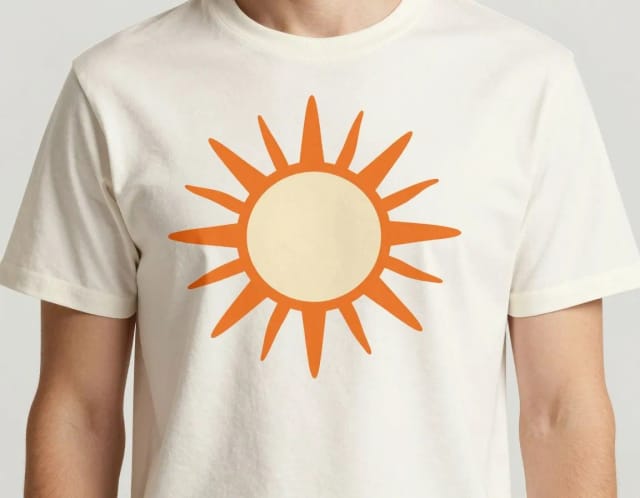
Lade dein Design einmal hoch, wähle ein Produkt und erhalte ein fotorealistisches Mockup für T-Shirt, Hoodie, Buchcover, Tasse und mehr – kostenlos und ohne Bildbearbeitungsprogramm.
Logo erstellen
Beschreibe kurz, was deine Marke macht, und erhalte fertige Logo-Konzepte zurück – ohne Designsoftware.
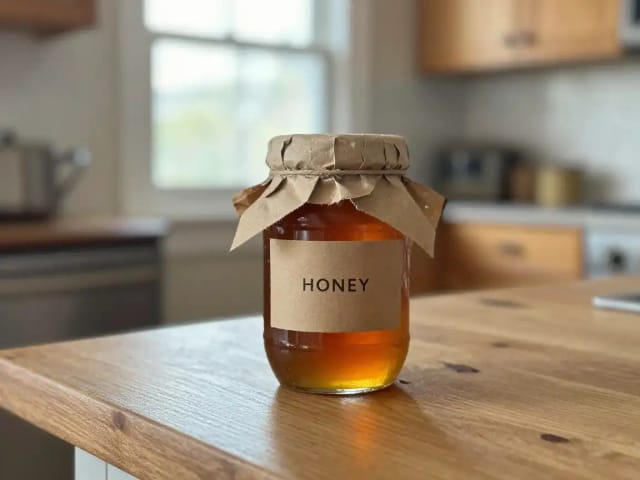
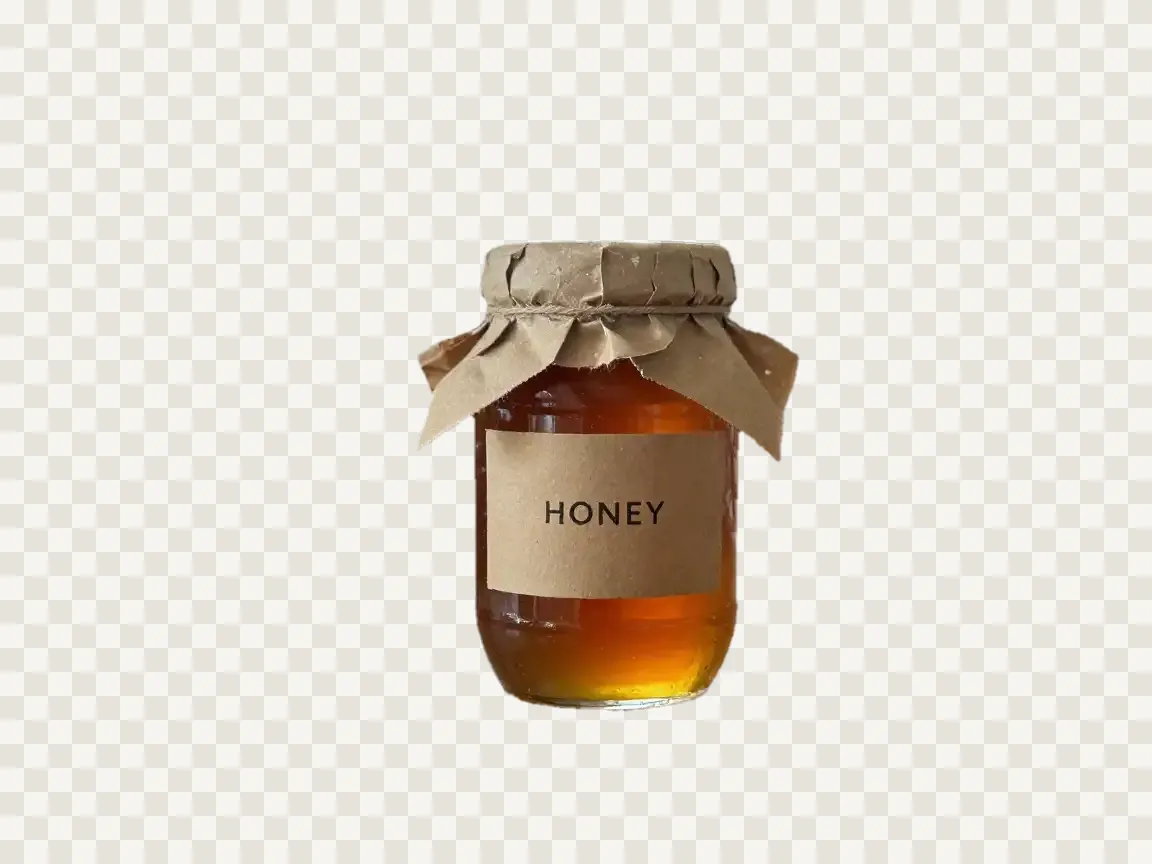
Hintergrund entfernen
Der Hintergrund-Entferner von CreArt stellt das Motiv jedes Fotos kostenlos frei: als transparentes PNG, auf reinem Weiß oder auf einer Farbe, meist in unter 20 Sekunden.
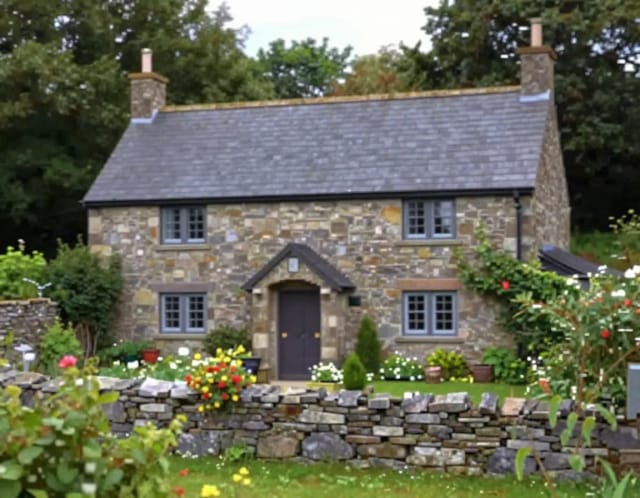
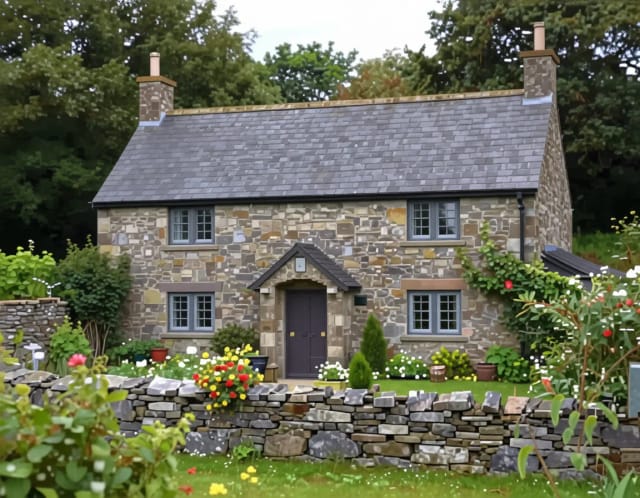
Bild hochskalieren
Der Bild-Hochskalierer von CreArt vergrößert Fotos mit einem eigenen KI-Upscaling-Modell auf das Zwei- oder Vierfache: Aus 1.000 × 1.500 px werden 4.000 × 6.000 px. Die genaue Ausgabegröße siehst du vor dem Start. Kostenlos testen.
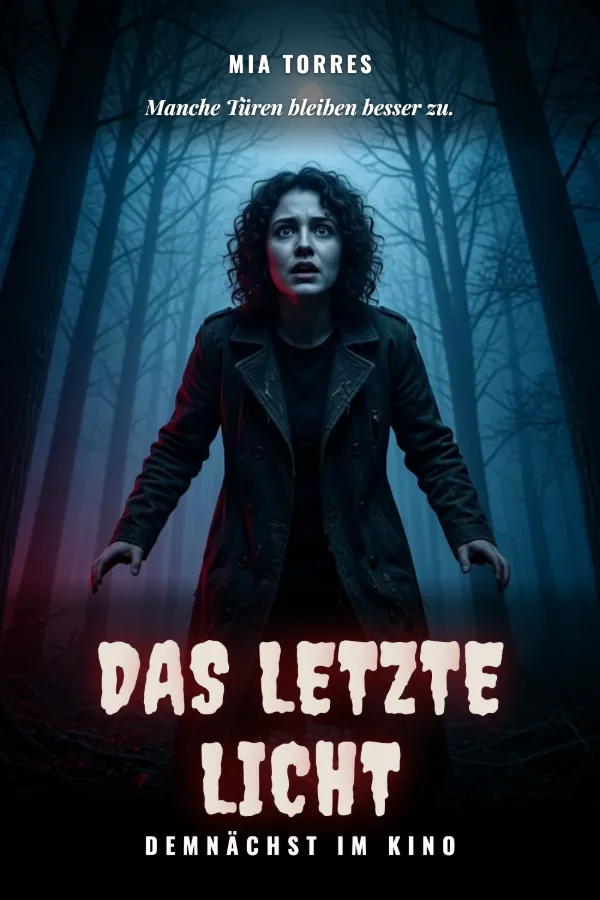
Plakat erstellen
Plakat mit KI erstellen: Stil wählen, Titel und Datum eintippen und herunterladen.
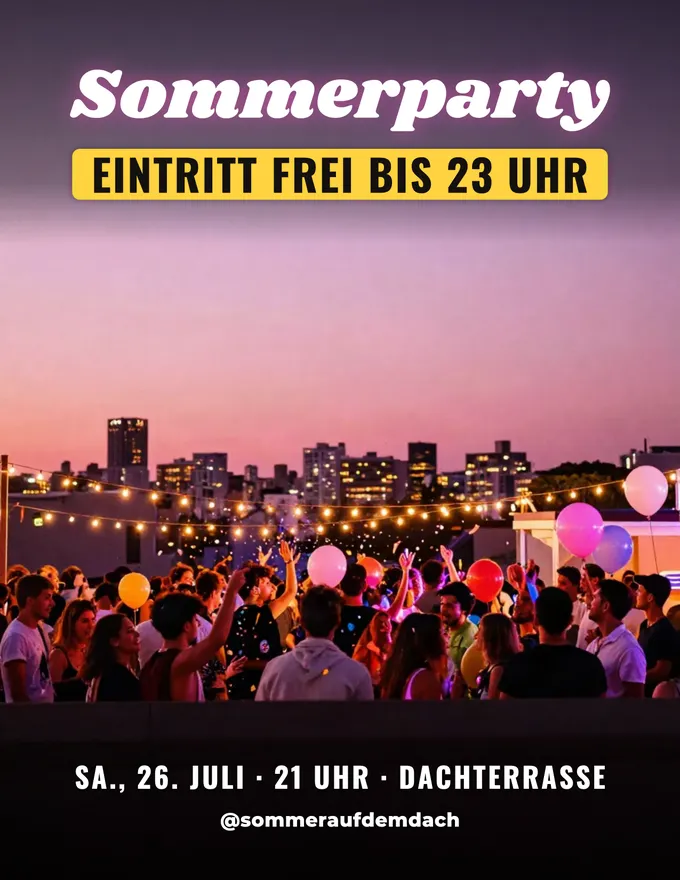
Flyer erstellen
Flyer mit KI erstellen: Art wählen, Text eintippen und für den Druck herunterladen.
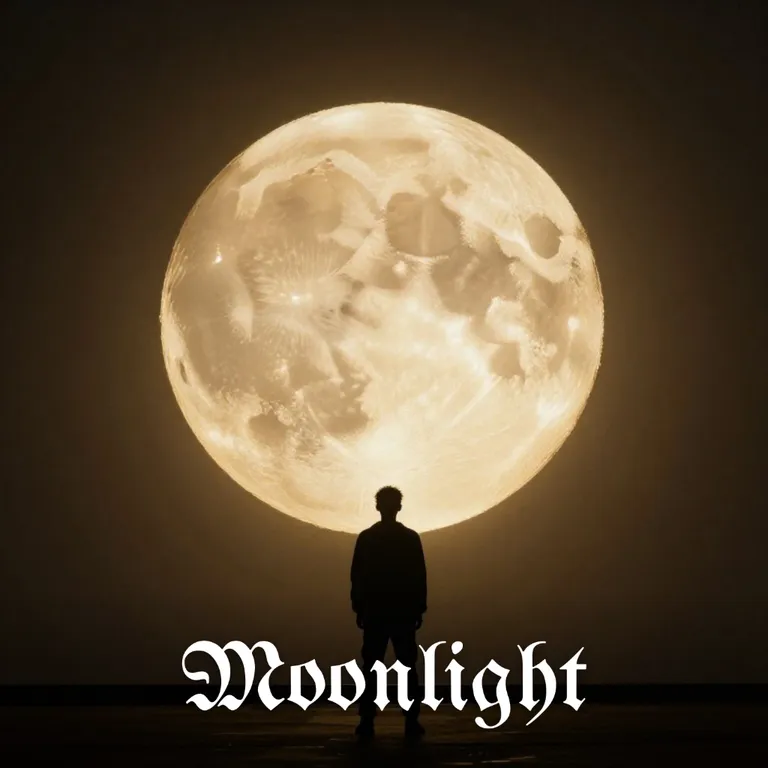
Album Cover erstellen
Musik beschreiben, Stil wählen – Name und Titel kommen richtig geschrieben drauf.
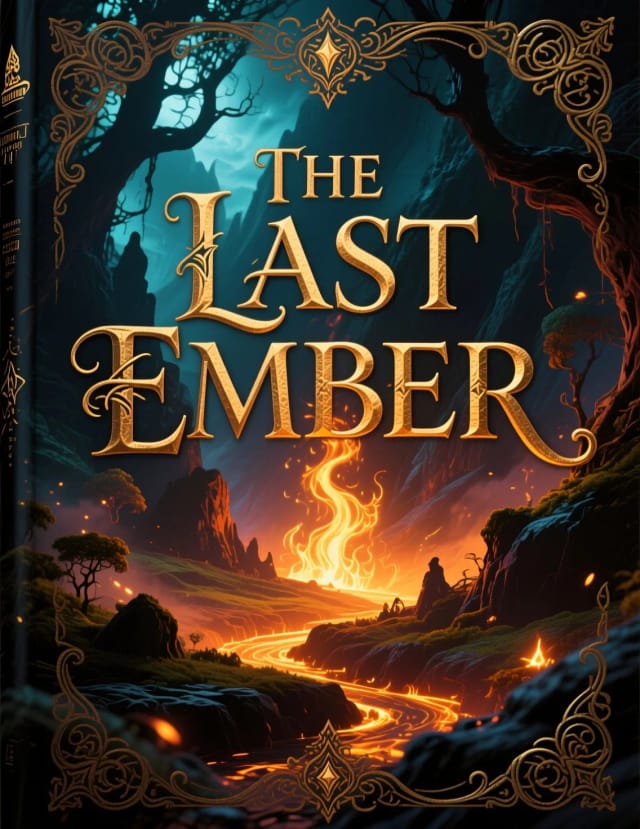
Buchcover erstellen
Erstelle dein Buchcover mit KI – gib Titel, Autor und eine kurze Beschreibung ein, wähle ein Genre und lade dein fertiges Frontcover herunter.
Bereit loszulegen?
Öffne das Tool, probiere das kostenlose Auto-Modell und lade das Ergebnis herunter.