Bild hochskalieren
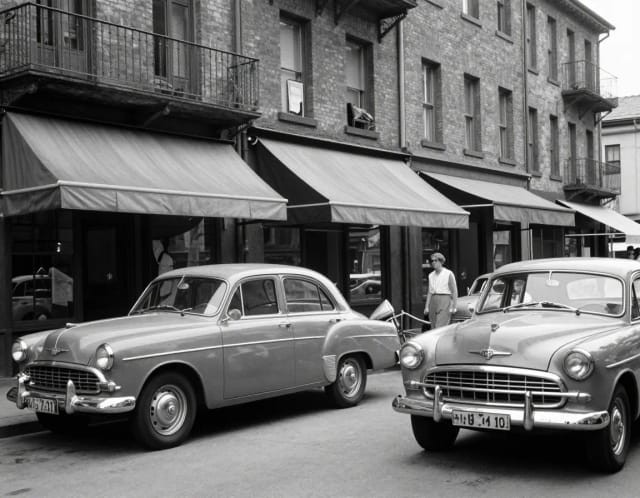
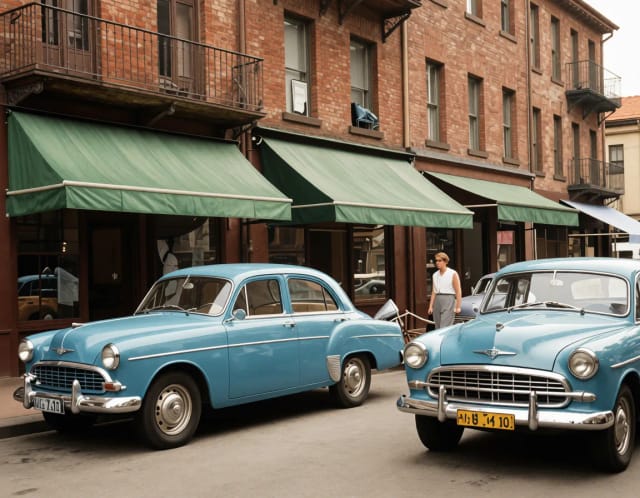
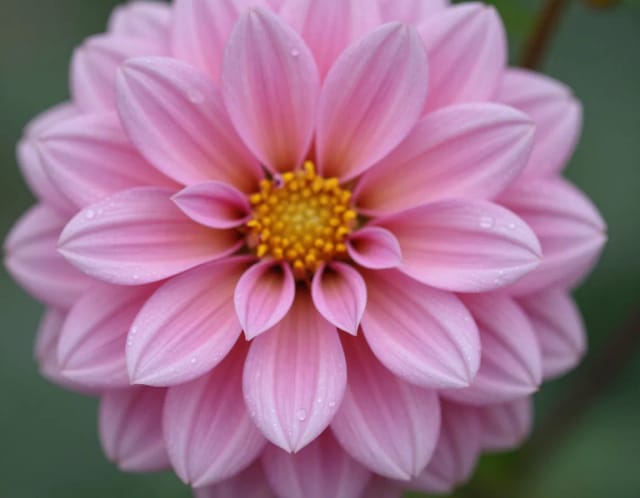
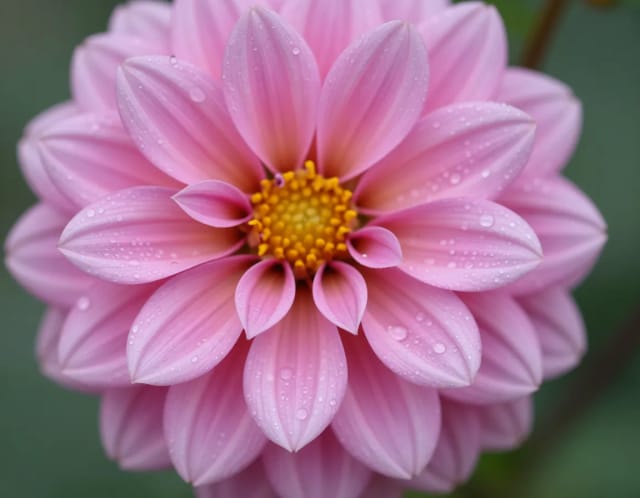
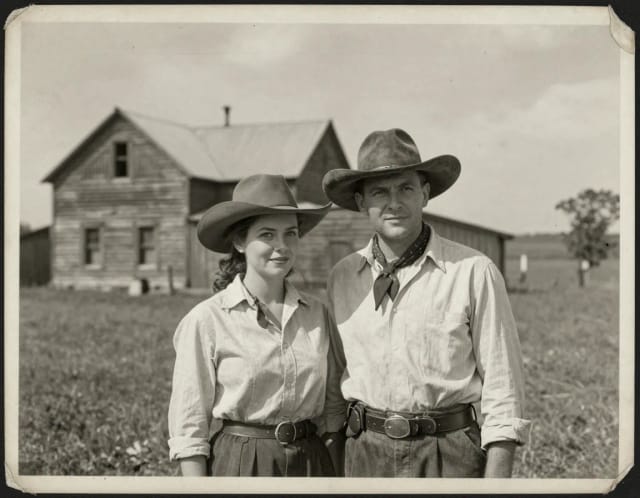
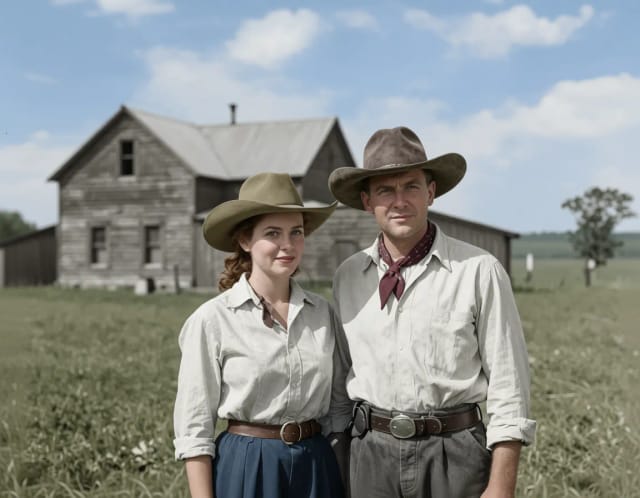
Skaliere Fotos mit KI bis zu 4x hoch, ganz ohne sichtbaren Qualitätsverlust. Lade dein Bild hoch, aktiviere bei Bedarf die Gesichtsverbesserung und erhalte eine größere, schärfere Version in Sekunden.

In 3 Schritten ein Bild hochskalieren
Kein Fachwissen nötig – vom Upload bis zum fertigen Bild in wenigen Sekunden.
Foto hochladen
Lade das Bild hoch, das du vergrößern möchtest – ein altes Foto, ein Screenshot, ein Produktbild oder ein Scan. Auch kleine, niedrig aufgelöste Dateien funktionieren.
Gesichter verbessern aktivieren
Bei Porträts oder Gruppenfotos schaltest du die Gesichtsverbesserung ein, damit Augen und Gesichtszüge beim Hochskalieren scharf und natürlich bleiben.
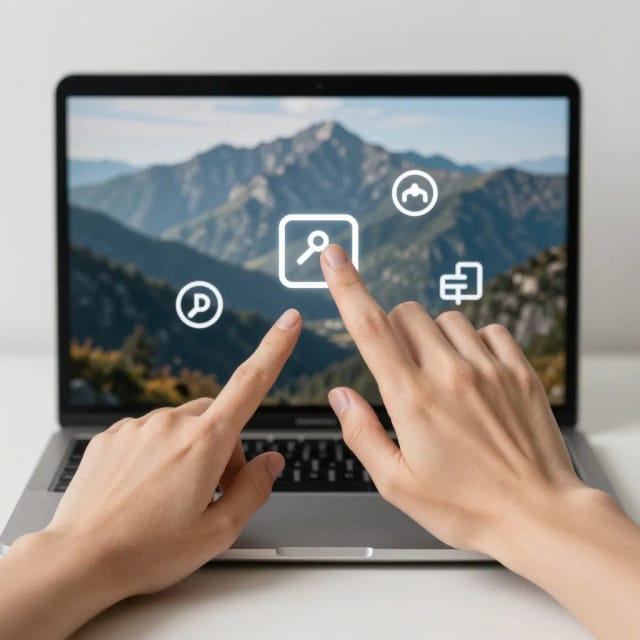
Ergebnis herunterladen
Die KI erhöht die Auflösung bis zu 4x ohne Qualitätsverlust. Lade das größere, schärfere Bild herunter – bereit zum Drucken oder für die Nutzung in Großformat.
Wie du mit KI ein Bild hochskalieren kannst
Vom verwaschenen Vorschaubild zur druckfertigen Datei – was beim Hochskalieren im Hintergrund passiert.
So funktioniert es
Der CreArt Bild-Upscaler ist ein Online-Tool, das die Auflösung eines Bildes per KI um bis zu 4x erhöht, feine Details nachschärft und Bildrauschen entfernt. Du lädst ein Foto hoch, aktivierst bei Bedarf die Gesichtsverbesserung und bekommst eine größere, klarere Version zurück – die KI rekonstruiert Kanten und Texturen, statt das Original neu zu zeichnen oder zu übermalen.
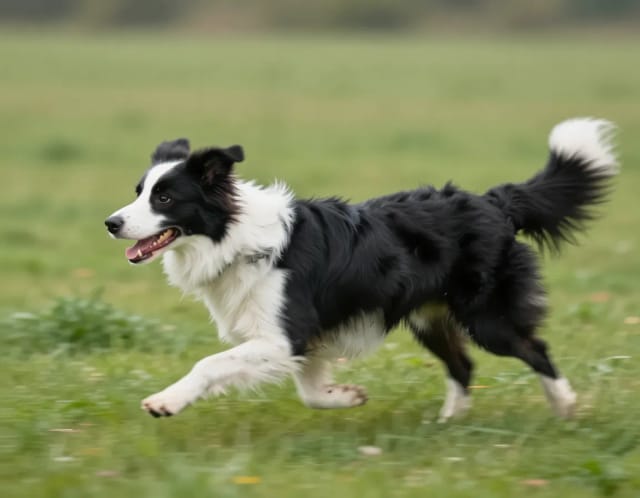
Das unterscheidet sich vom simplen Vergrößern in einem einfachen Editor, bei dem dieselben Pixel nur breiter gezogen werden und alles weich und matschig bleibt. Wenn du hier ein Bild hochskalieren willst, baut die KI Kanten, Texturen und kleine Details beim Vergrößern neu auf. So halten niedrig aufgelöste Fotos, Screenshots und alte Scans zusammen, die beim Vergrößern sonst auseinanderfallen. Ist deine Vorlage eher unscharf als nur klein, ist der automatische Foto-Enhancer der bessere Startpunkt, um zuerst Schärfe und Belichtung zu korrigieren.
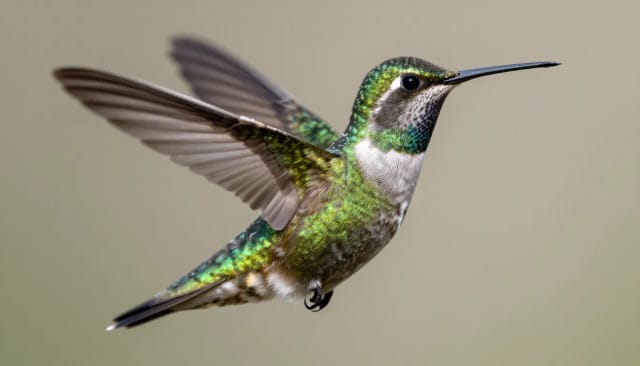
Hinter dem Button liest das Modell das Bild auf Pixelebene aus: Es verfolgt Kanten, Kontraste und wiederkehrende Texturen und ergänzt dann die zusätzlichen Details, die ein reines Vergrößern nicht erfinden kann. Beim Vergrößern der Datei fügt es Auflösung hinzu und hält Haut, Haare und Stoff dabei natürlich statt plastikartig.
Die Option „Gesichter verbessern" gibt Porträts besondere Aufmerksamkeit und räumt Augen und Gesichtszüge auf, die beim Hochskalieren von Personenfotos sonst gerne verschmieren. Es gibt keine Regler oder Masken, an denen du herumschieben musst – du wählst dein Foto, entscheidest, ob Gesichter verbessert werden sollen, und lässt es laufen. Speziell für Porträts kannst du das Ergebnis anschließend mit dem KI-Headshot-Generator kombinieren, sobald die Auflösung stimmt.
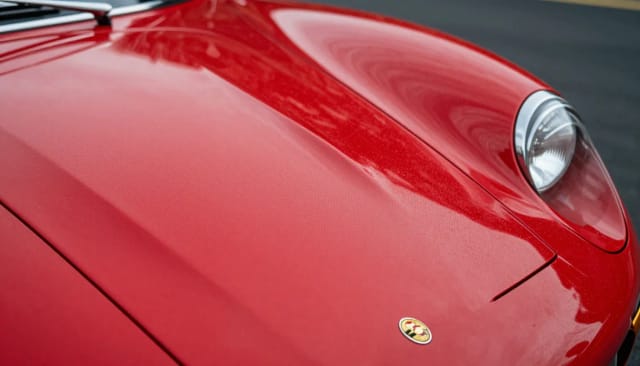
Das Ganze von Hand in einer Bildbearbeitung zu machen kostet echtes Können und viel Zeit: Details klonen, über Bildkörnung malen und vorsichtig nachschärfen, damit keine hässlichen Ränder entstehen. Dieser KI-Upscaler fasst das in einen einzigen Durchgang zusammen, der in Sekunden fertig ist – praktisch, wenn du einen ganzen Stapel Bilder vorbereitest statt nur ein einzelnes Aushängeschild.
Er passt zu den übrigen Bearbeitungstools von CreArt. Skaliere ein Produktfoto hier hoch, setze das Motiv anschließend mit dem Hintergrundentferner auf einen sauberen Untergrund oder erzeuge daraus mit dem KI-Bildgenerator neue Varianten, wenn die Auflösung erst einmal passt.
Für wen der Bild-Upscaler gedacht ist
Für alle, die mit einem Bild kämpfen, das zu klein oder zu verrauscht für den Job ist.
E-Commerce-Verkäufer
Verwandle kleine oder niedrig aufgelöste Produktbilder in scharfe, hochauflösende Aufnahmen, die auf Listings und beim Zoom im Marktplatz überzeugen.
Marketer und Social-Media-Teams
Vergrößere Stockfotos, Screenshots und Reposts auf die Auflösung, die eine Kampagne oder ein Banner braucht – ganz ohne neues Shooting.
Fotografen und Retuscheure
Stelle gestochen scharfe Kanten wieder her und entferne Bildrauschen bei leicht unscharfen oder lichtarmen Aufnahmen – vor der finalen Ausgabe oder dem Druck.
Alle mit alten Familienfotos
Vergrößere verblasste Scans und Ausdrucke, damit sie groß genug sind, um sie zu rahmen, zu teilen oder weiter zu restaurieren.
Workflows für Druck und Design
Bring ein Asset mit niedriger Auflösung auf eine Größe, die den Druck übersteht, und passe dann Farbe und Beleuchtung separat an.
Einfache Preise für jedes Upscaling
Hochskalieren läuft im Pro-Tarif: auf 4x zu vergrößern ist das Anspruchsvollste, was ein Bildmodell hier macht. Die übrigen Bild-Tools sind kostenlos.
Wie weit reichen die Credits? Die Kosten hängen vom Tool, Modell und den Einstellungen ab. Der Erstellen-Button zeigt dir den Preis vor jeder Generierung.
Kostenlos
- 100 Credits pro Tag
- Zugang zu den Basis-Tools
- 100 MB Cloud-Speicher (angemeldet)
Starter
- 4.000 Credits pro Monat
- Videos mit KI erstellen
- Nutze jedes KI-Modell
- Keine Werbung
- Keine Wasserzeichen
- Beiträge jederzeit privat halten
- Was du erstellst, gehört dir
- 1 GB Cloud-Speicher (angemeldet)
Creator
- 10.000 Credits pro Monat
- Videos mit KI erstellen
- Nutze jedes KI-Modell
- Keine Werbung
- Keine Wasserzeichen
- Beiträge jederzeit privat halten
- Was du erstellst, gehört dir
- 5 GB Cloud-Speicher (angemeldet)
Pro
- 25.000 Credits pro Monat
- Videos mit KI erstellen
- Nutze jedes KI-Modell
- Keine Werbung
- Keine Wasserzeichen
- Beiträge jederzeit privat halten
- Was du erstellst, gehört dir
- 10 GB Cloud-Speicher (angemeldet)
Warum du hier dein Bild hochskalieren solltest
Gemacht, um kleine oder verrauschte Bilder wieder nutzbar zu machen, ohne manuelle Bearbeitung.
Bis zu 4x höhere Auflösung
Skaliere bis zu 4x hoch und bring auch ein kleines Bild auf 4K – genug für großen Druck oder Vollbild-Darstellung, wo Pixel sonst sichtbar würden.
Vergrößern ohne Qualitätsverlust
Statt Pixel auseinanderzuziehen, rekonstruiert die KI Kanten und Texturen. So bleibt das Bild beim Vergrößern scharf statt matschig zu werden.
Gesichter, die nicht verschmieren
Die Option „Gesichter verbessern" räumt Augen, Haut und Gesichtszüge in Porträts auf, die beim Hochskalieren sonst weichgezeichnet wirken.
Rauschen und Körnung entfernt
Alte Scans und Handyfotos bei wenig Licht werden beim Vergrößern gesäubert – die KI reduziert Bildrauschen, statt es mitzuvergrößern.
Läuft im Browser
Lade ein Bild hoch und skaliere es direkt im Browser hoch. Kein Regler, keine Maske, kein Fachwissen nötig.
Fertig in Sekunden
Ein einziger Durchgang erledigt, wofür man von Hand viel Zeit bräuchte. Praktisch, wenn du mehrere Bilder hintereinander vorbereiten musst.