
Hintergrund unscharf machen
Mit CreArt machst du den Hintergrund eines Fotos kostenlos unscharf und das Motiv bleibt scharf, meist in unter 20 Sekunden: starke Unschärfe für ein klares Porträt oder Kino-Bokeh mit Lichtkreisen.
Dein Foto
Unschärfe · Starke Unschärfe
10 Gratis-Versuche pro Tag mit Auto · Ohne Anmeldung

So geht's
Hintergrund unscharf machen in 4 Schritten
Foto hochladen
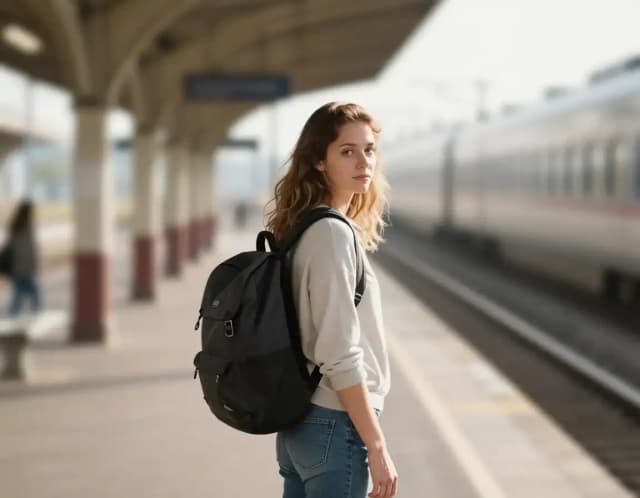
Zieh das Bild herein oder wähl es aus. Porträts, Produktfotos und Haustiere gehen gut: Das Motiv muss sich nur vom Hintergrund abheben.
Stil wählen
Wähl „Starke Unschärfe“, damit ein unruhiger Hintergrund zu weichen Formen verschwimmt, oder „Kino-Bokeh“ für geringe Schärfentiefe mit Lichtkreisen hinter deinem Motiv.
Die KI macht den Hintergrund unscharf
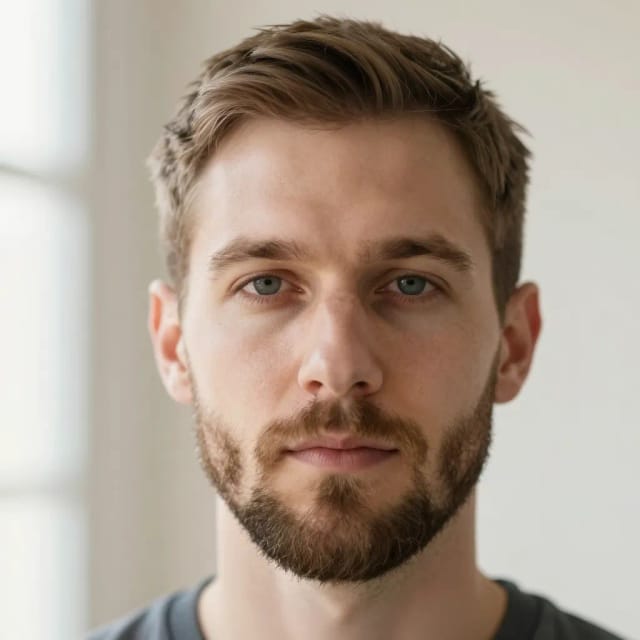
Die KI findet dein Motiv, hält es scharf und macht alles dahinter unscharf, meist in unter 20 Sekunden. Kein Maskieren, kein Pinsel, keine ausgeschnittenen Kanten.
Foto herunterladen
Sieh dir das Ergebnis an und lad es herunter, für LinkedIn, ein Angebot im Shop, ein Portfolio oder Social Media. Ein anderer Look? Wähl den anderen Stil und versuch es noch einmal.
So funktioniert's
Foto-Hintergrund unscharf machen: so funktioniert es
Mit CreArt machst du den Hintergrund eines Fotos online unscharf und das Motiv bleibt scharf: der Look mit geringer Schärfentiefe, den sonst ein lichtstarkes Objektiv gibt. Du lädst ein Bild hoch, die KI findet das Motiv und der Hintergrund wird unscharf, meist in unter 20 Sekunden und ohne Bearbeitungskenntnisse.
Willst du den Hintergrund ganz weg, nimm Hintergrund entfernen; für eine neue Szene oder ein schlichtes Studio statt eines unscharfen Hintergrunds, Foto-Hintergrund ändern.
Bokeh
Bokeh-Effekt für jedes Foto
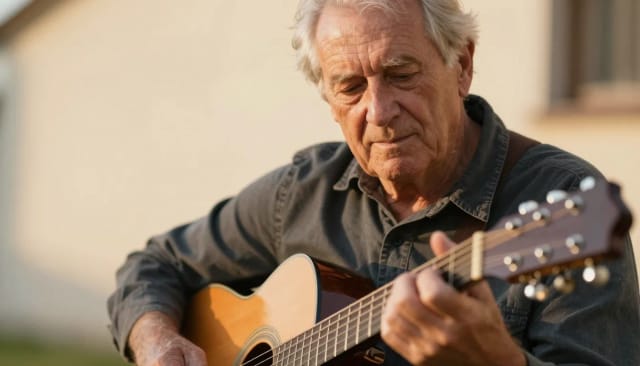
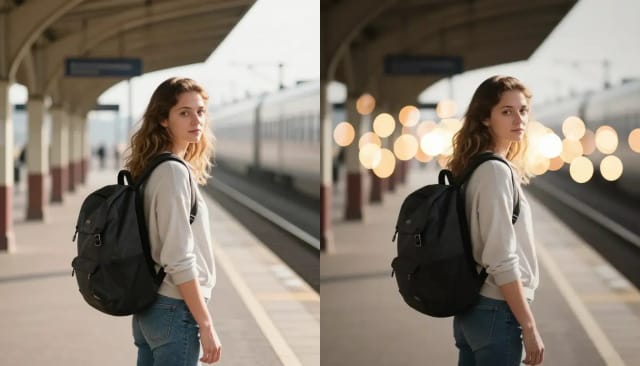
Bokeh ist das weiche, unscharfe Leuchten hinter einem Motiv, oft mit runden oder ovalen Lichtkreisen, wie es lichtstarke Objektive bei offener Blende geben. Wähl „Kino-Bokeh“, und die KI macht den Hintergrund unscharf und setzt diese Lichtkreise hinter dein Motiv, während die Person scharf bleibt.
Die Lichter fügt die KI hinzu, sie passen also nicht zu den echten Lampen in deinem Bild. Für einen klaren Look ohne Lichtkreise wähl „Starke Unschärfe“.
Warum die Unschärfe natürlich wirkt
Die KI trennt Vordergrund und Hintergrund an den Kanten des Motivs (Haare, Schultern, Umrisse eines Produkts), statt das ganze Bild gleichmäßig weichzuzeichnen. Deshalb wirkt der Übergang vom scharfen Motiv zum weichen Hintergrund natürlich, und genau der misslingt meist, wenn man den Hintergrund von Hand unscharf macht.
Weil sie mit den Pixeln arbeitet, die du hochlädst, zählt die Qualität des Fotos. Ist dein Original etwas weich, mach es vorher mit Bild schärfer machen klarer, damit die Unschärfe ein scharfes Motiv hat.
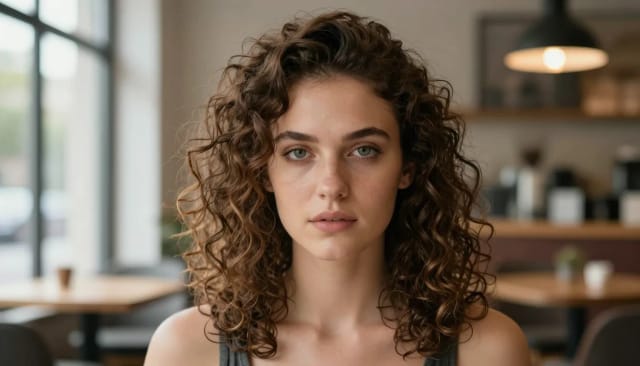
Tiefe wie im Studio, ohne Kameraeinstellungen
Von Hand heißt das: das Motiv maskieren, Kanten weich auslaufen lassen und einen Verlauf malen. Das ist langsam und geht bei feinen Details wie Haaren leicht schief. Hier übernimmt die KI das Maskieren; prüf feine Details in voller Größe, bevor du das Bild veröffentlichst.
Für ein Porträt wie aus dem Studio machst du vorher mit dem KI-Bewerbungsfoto-Generator ein professionelles Foto aus deinem Selfie.

Für wen
Für wen das Unscharfmachen des Hintergrunds gedacht ist
Selbstständige und Bewerbende
Mach aus einem Handy-Selfie ein klares Profilfoto mit unscharfem Hintergrund, das auf LinkedIn, im Lebenslauf oder auf einer Über-uns-Seite professionell wirkt.
Online-Händler und Creator
Mach das unordentliche Zimmer hinter einem Produkt unscharf, damit es in Angeboten, Vorschaubildern und Posts heraussticht, ohne Fotostudio.
Fotografen und Hobbyfotografen
Gib Fotos vom Handy oder vom Kit-Objektiv, das den Hintergrund nicht selbst unscharf machen konnte, einen Look mit geringer Schärfentiefe.
Social-Media-Teams
Räum störende Hintergründe schnell auf, damit Posts, Reels und Stories beim Motiv bleiben.
Alle mit einem unruhigen Hintergrund
Mach das Foto irgendwo und den Hintergrund danach unscharf, damit ein volles Café oder ein voller Schreibtisch leise verschwindet.
Preise
Preise
Mach Hintergründe kostenlos unscharf und wechsle zu einem Tarif, wenn du mehr Bilder brauchst.
Kostenlos
0 €
- 100 Credits pro Tag
- Das Auto-Modell, auf unseren eigenen Servern
- Ohne Karte
Bezahlte Tarife
Basic · Starter · Creator
- 1.600 bis 10.000 Credits im Monat
- Alle KI-Modelle, auch die Premium-Modelle
- KI-Video und keine Werbung in der App
Warum CreArt
Warum du den Hintergrund mit KI unscharf machst
Scharfes Motiv, weicher Hintergrund
Die KI liest die Kanten deines Motivs, auch knifflige Details wie Haare, damit der Übergang natürlich wirkt und nicht wie ein ausgeschnittenes Bild.
Zwei Stile
Starke Unschärfe lässt eine störende Szene zu weichen Formen verschwimmen. Kino-Bokeh gibt geringe Schärfentiefe mit Lichtkreisen hinter dem Motiv.
Ohne Bearbeitungskenntnisse
Kein Maskieren, kein weiches Auslaufen von Hand, kein Verlauf: Bild hochladen, Stil wählen, und der Hintergrund ist unscharf, meist in unter 20 Sekunden.
Für jedes Foto
Porträts, Bewerbungsfotos, Produktfotos, Haustiere und Alltagsbilder: gut, um einen unruhigen Hintergrund aufzuräumen, bevor du postest.
Tiefe wie ein Profi
Der Look einer Kamera mit offener Blende, ohne eine zu besitzen: Ein unscharfer Hintergrund lässt ein Profilfoto oder ein Produktbild wie aus dem Studio wirken.
Kostenlos ausprobieren
Mach den Hintergrund eines Fotos online kostenlos unscharf, mit Auto und ohne etwas zu installieren.
Ehrlich gesagt
Wo man das künstliche Bokeh sieht
Porträts mit einem klaren Motiv bekommen eine überzeugende Schärfentiefe, mit einem allmählichen Übergang, den einfache Filter nicht hinbekommen.
Feine Strukturen, die über die Grenze zwischen scharf und unscharf laufen, etwa Fahrradspeichen, Glas oder einzelne Haarsträhnen, verraten die künstliche Unschärfe. Prüf diese Kanten in voller Größe, bevor du das Bild veröffentlichst.
Wie mache ich den Hintergrund eines Fotos unscharf?
Wie bekomme ich einen Bokeh-Effekt auf ein Foto?
Wie mache ich den Hintergrund ohne Bildbearbeitungsprogramm unscharf?
Wie mache ich den Hintergrund auf dem Handy unscharf?
Wird mein Foto durch die Unschärfe schlechter?
Welchen Stil soll ich wählen?
Welche Fotos eignen sich am besten?
Kann ich den Hintergrund auch entfernen statt unscharf machen?
Ist das Unscharfmachen des Hintergrunds kostenlos?
CreArt steht in keiner Verbindung zu LinkedIn und wird von LinkedIn weder unterstützt noch gesponsert. LinkedIn ist eine Marke der LinkedIn Corporation.
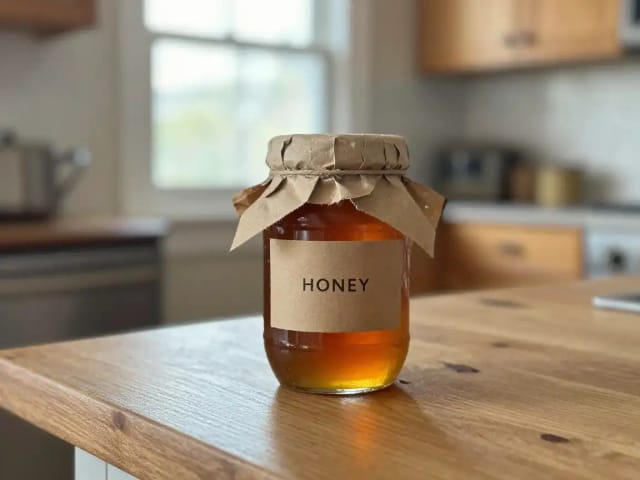
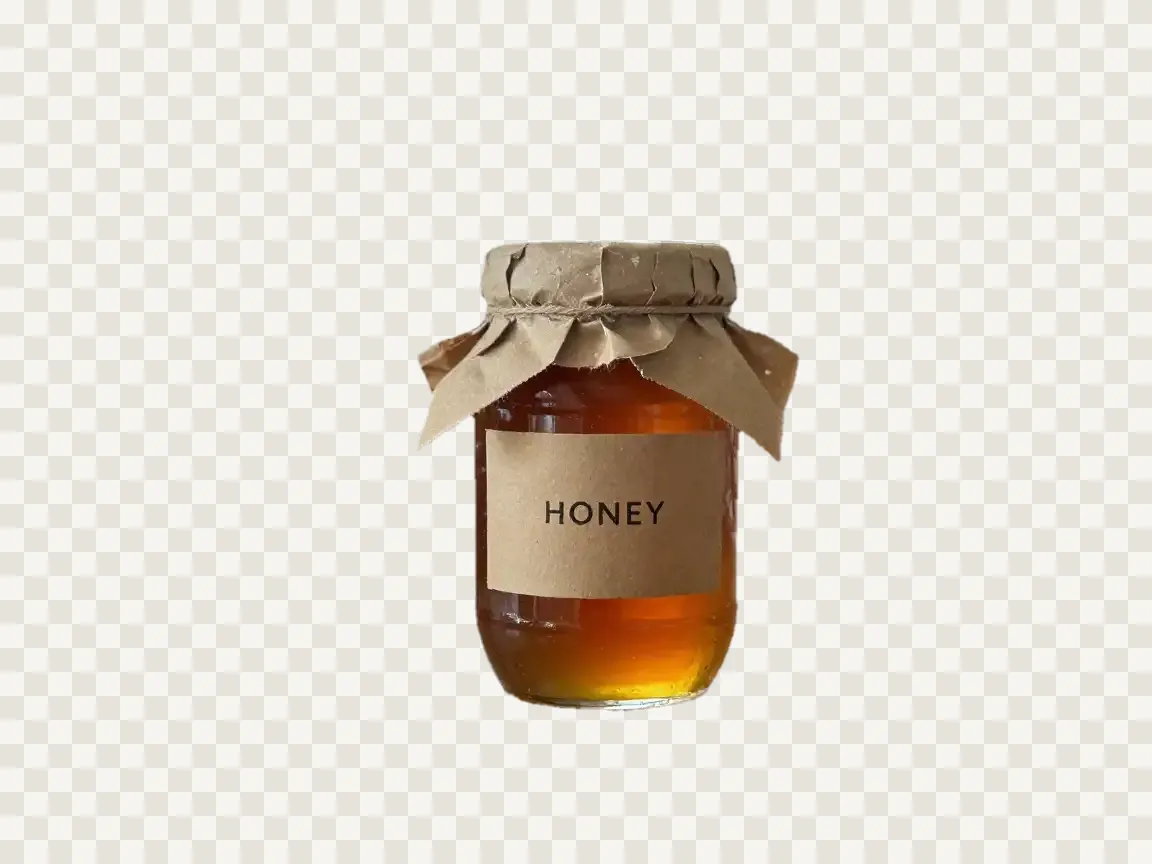
Hintergrund entfernen
Der Hintergrund-Entferner von CreArt stellt das Motiv jedes Fotos kostenlos frei: als transparentes PNG, auf reinem Weiß oder auf einer Farbe, meist in unter 20 Sekunden.
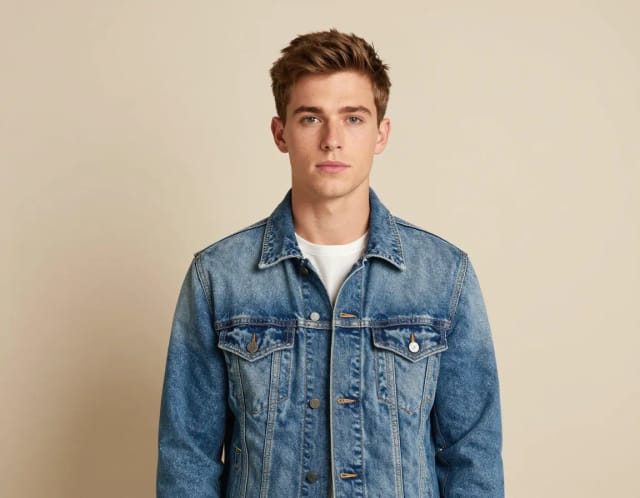
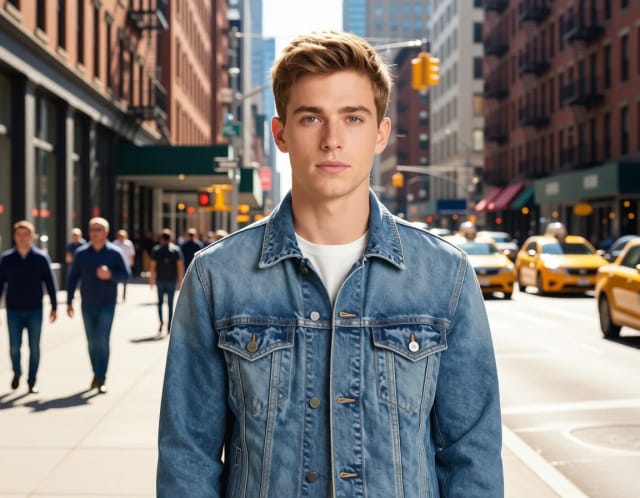
Foto-Hintergrund ändern
Mit CreArt änderst du den Hintergrund eines Fotos kostenlos mit KI, meist in unter 20 Sekunden: Wähl einen von 10 Hintergründen oder beschreib deinen eigenen.
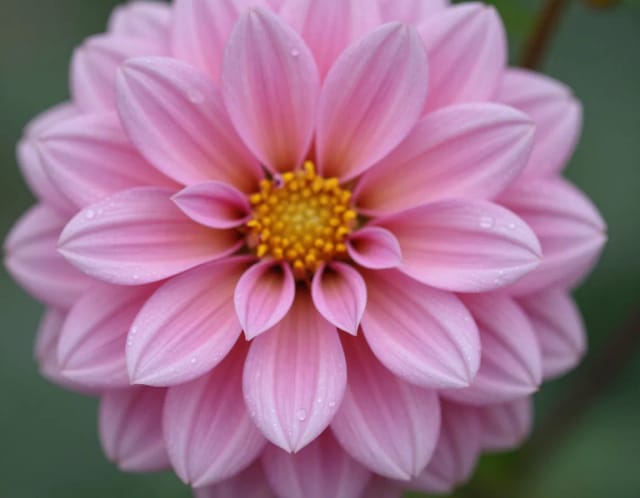
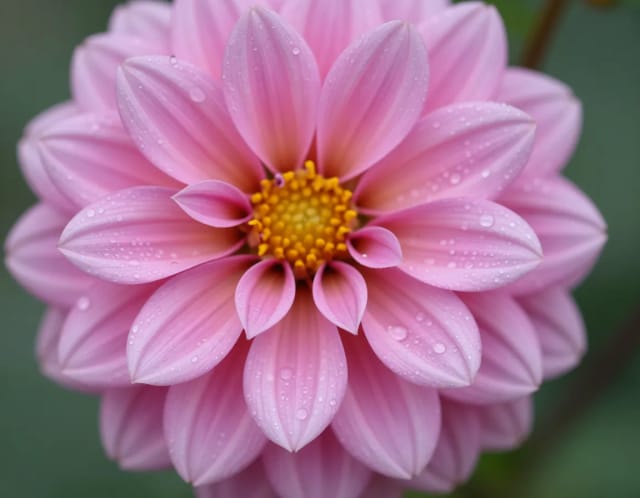
Bild schärfer machen
Der KI-Bildschärfer von CreArt macht weiche Fotos kostenlos wieder scharf, meist in unter 20 Sekunden: klare Kanten bei Augen, Haaren, Schrift und Produktdetails. Sag ihm, was am schärfsten sein soll, oder lass das Feld leer.
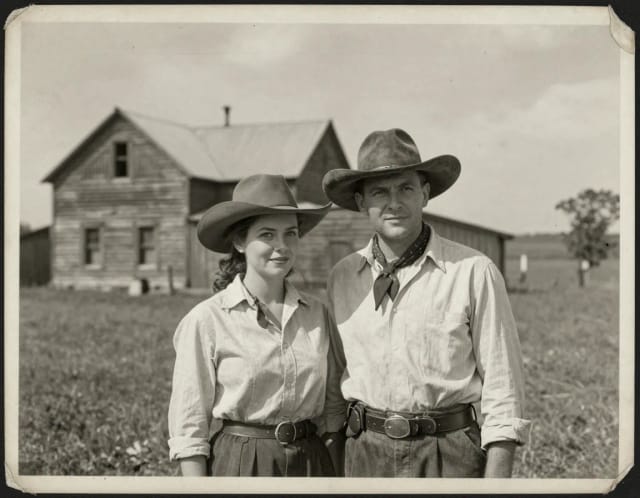
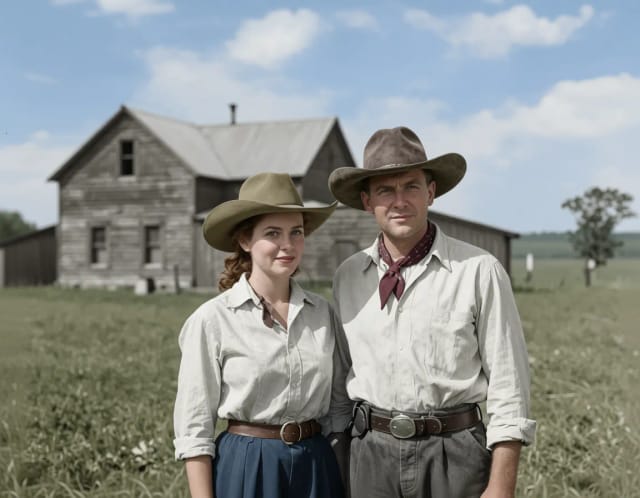
Alte Fotos restaurieren
Kostenloses Online-Tool, das alte, beschädigte und verblasste Fotos mit KI restauriert: Kratzer, Knicke, Risse und Flecken verschwinden, eingerissene Ecken werden wieder aufgebaut, meist in unter 20 Sekunden.
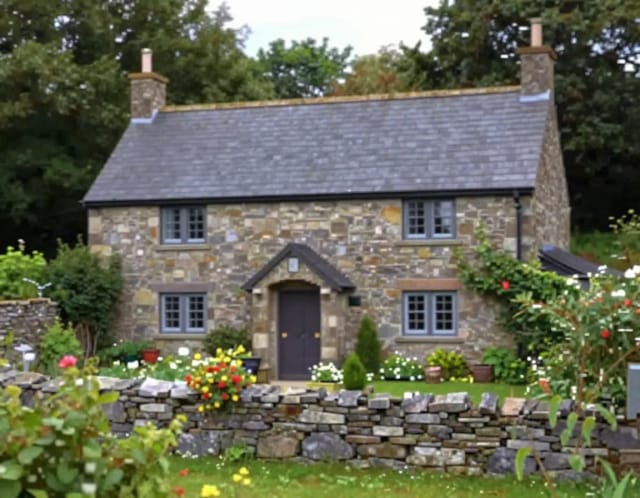
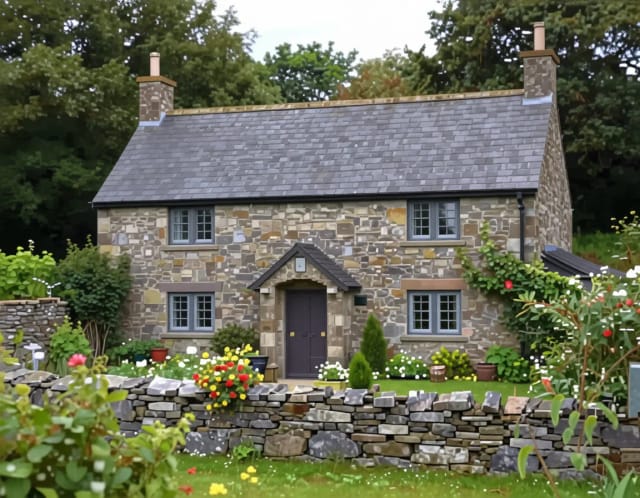
Bild hochskalieren
Der Bild-Hochskalierer von CreArt vergrößert Fotos mit einem eigenen KI-Upscaling-Modell auf das Zwei- oder Vierfache: Aus 1.000 × 1.500 px werden 4.000 × 6.000 px. Die genaue Ausgabegröße siehst du vor dem Start. Kostenlos testen.
Bereit loszulegen?
Öffne das Tool, probiere das kostenlose Auto-Modell und lade das Ergebnis herunter.