Ausmalbilder erstellen
Kostenloser KI-Generator, der aus deiner Beschreibung eine druckfertige Ausmalvorlage in klarer Schwarz-Weiß-Linienzeichnung macht.
Ausmalbilder erstellen in 4 Schritten
Motiv beschreiben
Tippe ein, was auf der Seite zu sehen sein soll — von "ein schlafender Fuchs" bis "eine Rakete über den Wolken". Kurze Stichworte reichen, mehr Details ergeben ein reicheres Motiv.
Thema und Detailgrad wählen
Such dir ein Thema wie Tiere, Fantasy oder Mandala aus und lege fest, wie fein die Linien werden sollen: einfach für kleine Kinder, Standard oder detailliert für Erwachsene.
Malvorlage generieren
Stelle das Seitenformat ein und lass die KI arbeiten. In Sekunden erscheint eine saubere Schwarz-Weiß-Linienzeichnung.
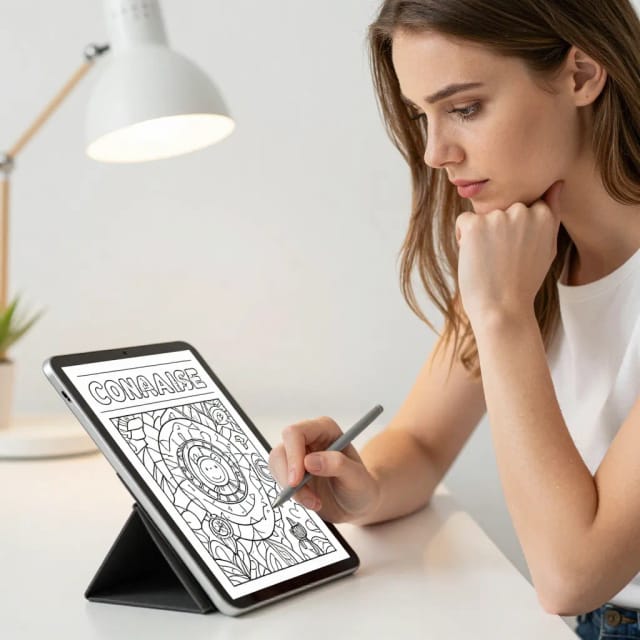
Herunterladen und drucken
Speichere die fertige Ausmalvorlage und druck sie direkt aus. Kein Wasserzeichen im Weg, sofort einsatzbereit auf Papier.
Wie der KI-Generator für Ausmalbilder funktioniert
So funktioniert's
Mit diesem KI-Generator kannst du kostenlos eigene Ausmalbilder erstellen: Du beschreibst ein Motiv und bekommst in Sekunden eine druckfertige Malvorlage in Schwarz-Weiß. Ob ein freundlicher Dinosaurier, eine Handvoll Luftballons oder ein Schloss unter dem Sternenhimmel — die KI zeichnet saubere Linien, die du direkt zum Drucker schicken kannst.
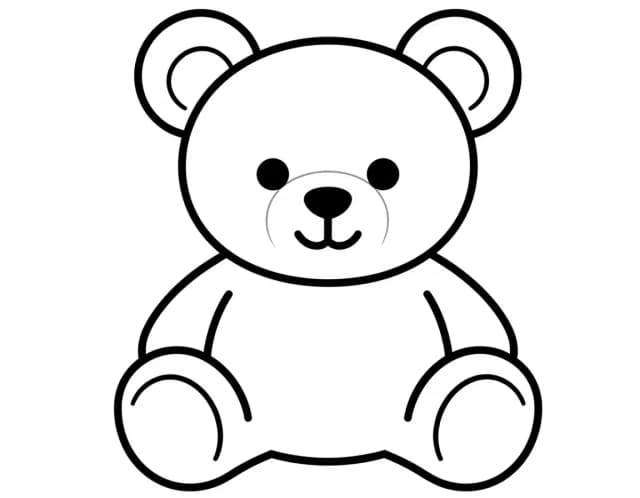
Es gibt nichts zu skizzieren und keine Software zu lernen. Das Ergebnis ist bewusst schlicht gehalten: kräftige Umrisse, offene weiße Flächen und keine Schattierungen, damit Wachsmalstifte, Filzstifte und Buntstifte genug Platz zum Ausmalen haben. Es ist dieselbe Grundidee wie bei unserem KI-Kunstgenerator, nur gezielt auf Malvorlagen statt auf fertige Illustrationen abgestimmt.
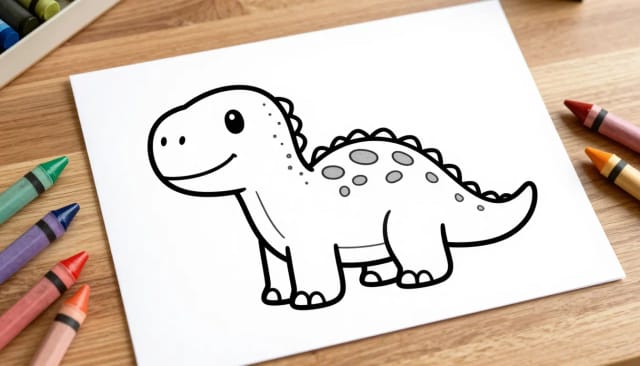
Im Hintergrund liest der Generator deine Beschreibung und baut ein Bild aus Umrissen statt aus Flächenfarbe oder fotografischem Detail. Er bevorzugt dicke, durchgehende Linien und klare Formen gegenüber feiner Textur — genau das macht eine Seite zum Ausmalen unkompliziert und verzeihend.
Deine Beschreibung kann kurz sein ("ein lächelnder Oktopus") oder ausführlich ("ein lächelnder Oktopus mit Partyhut, umgeben von Blasen"). Wähle ein Thema, lege den gewünschten Detailgrad fest und stelle das Seitenformat ein, bevor du generierst. Wer schon gern Szenen für unseren allgemeinen KI-Bildgenerator beschreibt, findet sich hier sofort zurecht — der Unterschied ist, dass jedes Ergebnis druckfertig in Schwarz-Weiß zurückkommt.
Malvorlagen von Hand zu machen bedeutet, nach Clipart zu suchen, abzupausen oder für jedes neue Thema eine Grafikdesignerin zu bezahlen. Hier passiert das in Sekunden für jedes Motiv, das du eintippst: Eine Lehrkraft kann vor der Mittagspause ein Arbeitsblatt zum Thema Planeten aufsetzen, und Eltern können eine Seite zum Motto der nächsten Geburtstagsfeier passend gestalten.
Weil jedes Ausmalbild aus deinen eigenen Worten entsteht, bist du nicht auf generische Vorlagen angewiesen. Du willst eine Seite größer und schärfer drucken? Schick deine fertige Linienzeichnung durch den Bild-Upscaler, um auch bei größeren Formaten gestochen scharfe Ergebnisse zu bekommen.
Für wen der KI-Ausmalbild-Generator gedacht ist
Eltern
Erstelle ein Ausmalbild, das genau zu dem passt, was dein Kind diese Woche gerade liebt — Dinos, Trucks, Einhörner — oder passend zum Geburtstagsmotto, ganz ohne Printables zu kaufen. Du kannst sogar ein Ausmalbild aus einem Foto machen und so ein persönliches Motiv gestalten.
Lehrer und Pädagogen
Zaubere vor dem Unterricht ein themenbezogenes Arbeitsblatt und drucke einen ganzen Satz. So kannst du kostenlos Ausmalbilder erstellen und die Seite in wenigen Minuten an eine Stunde über Planeten, Tiere oder die Jahreszeiten anpassen.
Erwachsene, die zum Entspannen ausmalen
Erstelle detaillierte Mandalas und feine Muster für entspanntes, achtsames Ausmalen — mit der Einstellung „Detailliert“ für feinere Linien.
Kitas und Betreuer:innen von Aktivitätsgruppen
Halte einen Stapel einfacher Seiten mit großen Umrissen für kleine Kinder, Partystationen oder verregnete Tage bereit, ohne das Netz nach Clip-Art zu durchforsten.
Bastler:innen und Print-on-Demand-Verkäufer:innen
Wenn du Malvorlagen erstellen und dein eigenes Malbuch selbst gestalten willst, entwirf originelle Ausmal-Linienzeichnungen aus deinen eigenen Ideen für Aktivitätsbücher, Printables oder Event-Mitbringsel und skaliere sie für sauberere Großdrucke hoch.
Preise
Starte kostenlos mit dem Erstellen von Ausmalbildern und wähle dann den Tarif, der zu deiner Druckmenge passt.
Wie weit reichen die Credits? Die Kosten hängen vom Tool, Modell und den Einstellungen ab. Der Erstellen-Button zeigt dir den Preis vor jeder Generierung.
Kostenlos
- 100 Credits pro Tag
- Zugang zu den Basis-Tools
- 100 MB Cloud-Speicher (angemeldet)
Starter
- 4.000 Credits pro Monat
- Videos mit KI erstellen
- Nutze jedes KI-Modell
- Keine Werbung
- Keine Wasserzeichen
- Beiträge jederzeit privat halten
- Was du erstellst, gehört dir
- 1 GB Cloud-Speicher (angemeldet)
Creator
- 10.000 Credits pro Monat
- Videos mit KI erstellen
- Nutze jedes KI-Modell
- Keine Werbung
- Keine Wasserzeichen
- Beiträge jederzeit privat halten
- Was du erstellst, gehört dir
- 5 GB Cloud-Speicher (angemeldet)
Pro
- 25.000 Credits pro Monat
- Videos mit KI erstellen
- Nutze jedes KI-Modell
- Keine Werbung
- Keine Wasserzeichen
- Beiträge jederzeit privat halten
- Was du erstellst, gehört dir
- 10 GB Cloud-Speicher (angemeldet)
Warum diesen Ausmalbild-Generator wählen
Jedes Thema, das du dir vorstellst
Statt vorgefertigte Vorlagen zu durchsuchen, kannst du eigene Ausmalbilder erstellen — genau zum Motto, Unterrichtsthema oder Lieblingstier deines Kindes.
Kostenlos Ausmalbilder erstellen
Beschreibe ein Motiv und lass Malvorlagen erstellen, ohne einen Cent zu zahlen. Zum Ausprobieren ist keine Zahlung nötig.
Detailgrad passend zum Alter
Wähle einfache Umrisse mit großen Flächen für kleine Kinder oder feine, dichte Linien für Erwachsene, die Mandalas und detaillierte Motive mögen.
Sechs Themenwelten
Tiere, Fantasy, Fahrzeuge, Natur, Mandala und Feiertage geben deiner Beschreibung eine passende Richtung, damit die Linien zum gewünschten Stil passen.
Druckfertig in Schwarz-Weiß
Kräftige Umrisse, offene weiße Flächen, keine Schattierung — genau richtig für Wachsmalstifte, Filzstifte und Buntstifte auf normalem Druckerpapier.
Ergebnisse in Sekunden
Willst du dein eigenes Malbuch selbst gestalten? Kein Skizzieren, kein Abpausen, kein Warten auf eine Grafikdesignerin. Die fertige Linienzeichnung ist da, bevor die Buntstifte gespitzt sind.